TradingView-Layouts kopieren
TradingView-Layouts kopieren, verwalten und teilen. Ein Layout speichert deine Indikator-Einstellungen, zeigt StatMap° aber nur mit eigenem Zugang.
Geteilte TradingView-Layouts sparen Zeit – ob für Zusammenarbeit oder wenn du ein bewährtes Setup übernehmen willst. Hier siehst du, wie du ein Layout kopierst, speicherst, mehrere Layouts verwaltest und eigene teilst. Ein kopiertes Layout zeigt Statistical Mapping° und Statistical Volatility° nur an, wenn dein eigenes TradingView-Konto Zugriff hat. Den holst du dir mit dem Erste-Schritte-Guide.
Kopieren
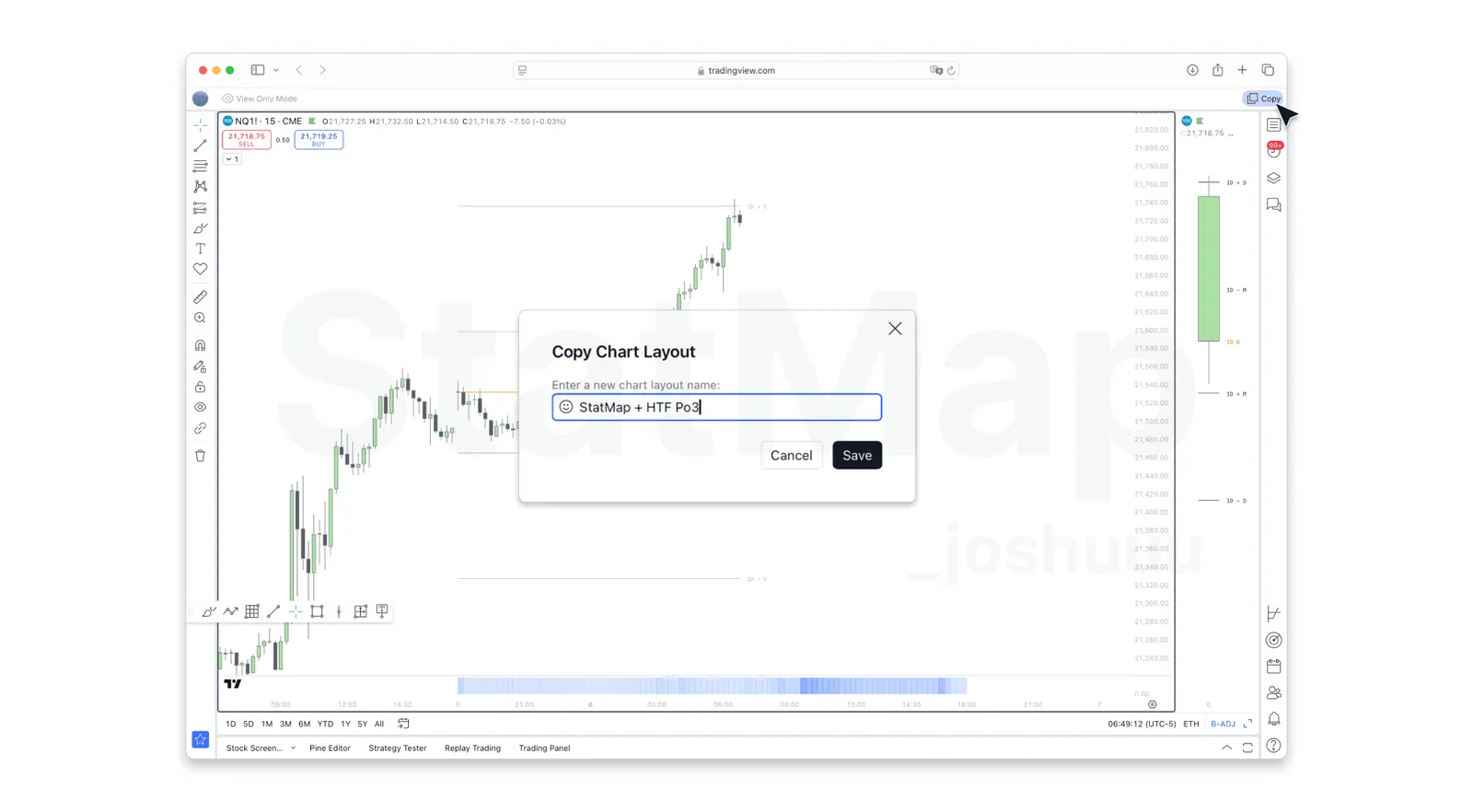
Wird dir ein Layout geteilt, klick auf „Copy“ im Layout-Menü. Im Pop-up vergibst du einen Namen, z. B. „StatMap + HTF Po3“, und speicherst.
Verwalten
Über das Layout-Menü wechselst du schnell zwischen gespeicherten Layouts. Zuletzt genutzte findest du direkt im Dropdown. Ein Layout speichert die Indikator-Einstellungen, die du gewählt hast. So kannst du getrennte Layouts für verschiedene Märkte oder Timeframes anlegen. Die Optionen selbst erklärt die Übersicht aller Einstellungen in StatMap° v4.
Teilen
Um dein Layout zu teilen, aktiviere Sharing im Layout-Menü. Danach kannst du den Link kopieren und weitergeben.
Direkt auf deinen Chart
Hol dir Statistical Mapping° und Statistical Volatility° für TradingView oder frag StatMap AI zu Einstellungen und Setup.
Weitere Artikel
StatMap° v4 Alerts: Worauf du Alerts setzen kannst
Welche Alerts Statistical Mapping° und Statistical Volatility° in Version 4 senden, wie die Nachrichten aussehen und wie du Alerts in TradingView anlegst.
StatMap und StatVol kombinieren
Drei Methoden, um Statistical Mapping° und Statistical Volatility° zu kombinieren: Displacements in Levels, HTF-Zonen als POI und Abpraller von Levels.
Eigener Tagesanker (Custom Daily Anchor)
Mit Use Custom Anchor startest du die Tageszeilen von Statistical Mapping° zu deiner Uhrzeit, etwa zum NYSE-Open um 09:30. So stellst du es ein.