Statistical Volatility°: Die aktiven Handelsstunden finden
Mit dem Graph Pane von Statistical Volatility° findest du die aktivsten Handelsstunden deines Markts und planst Session und Displacement-Filter danach.
Nicht jede Stunde des Handelstags verdient deine Aufmerksamkeit. Viele Trader nennen die geschäftigsten Zeitfenster „Killzones“: die Phasen rund um Session-Opens, Überschneidungen und geplante News, in denen sich der Preis meist am stärksten bewegt. Das Graph Pane von Statistical Volatility° (StatVol°) zeigt dir, welche Stunden das für den Markt auf deinem Chart sind. So planst du deinen Handelstag danach, statt zu raten.
Update: Dieser Guide bezieht sich auf StatVol° v4. Frühere Versionen haben eine feste 50%-Mittellinie im Graph gezeichnet. Diese Linie gibt es nicht mehr. Das Graph Pane hat jetzt optionale Referenzlinien und einen eigenen Volatility Filter, der die ruhigeren Tageszeiten ausblenden kann, sodass nur die aktivsten übrig bleiben.
Was das Graph Pane zeigt
Das Graph Pane sitzt unter deinem Chart und zeigt die typische Volatilität für jede Tageszeit oder für jeden Wochentag. Es ist ein Profil davon, wann sich der Markt üblicherweise bewegt, keine Prognose dafür, was die nächste Kerze macht.
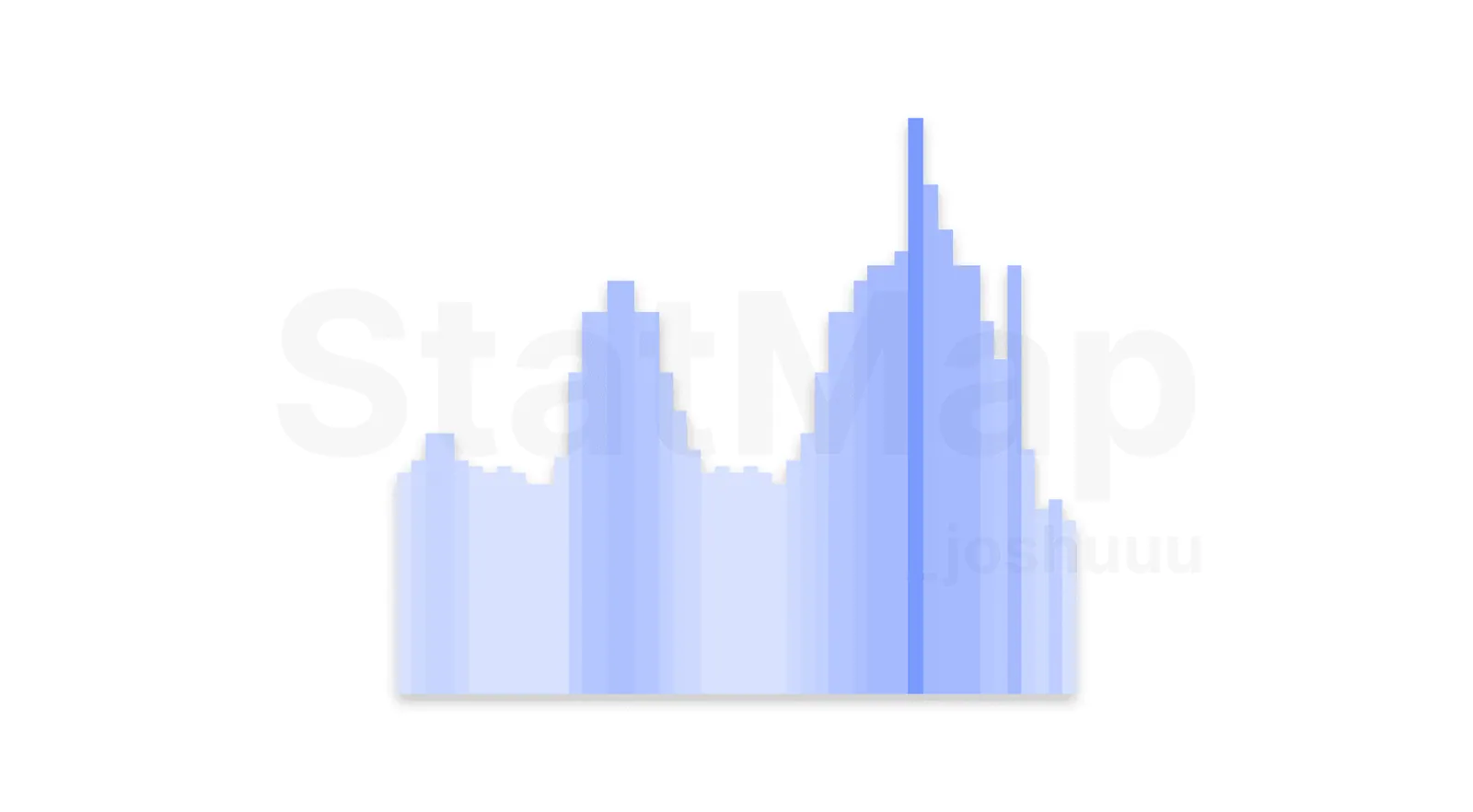
Du kannst zwischen zwei Darstellungen wählen:
- Heatmap (Standard): farbige Zellen für jeden Zeitslot, standardmäßig von Gelb für ruhige Slots bis Rot für die aktivsten. Gut, um Muster auf einen Blick zu erkennen.
- Histogram: Balken, deren Höhen die Zeitslots miteinander vergleichen. Gut, um eine Stunde direkt mit einer anderen zu vergleichen.
Die aktiven Stunden lesen
Achte auf die Zeitslots, die herausstechen: die heißen Zellen in der Heatmap oder die höchsten Balken im Histogram. Bei Index-Futures wie NQ häufen sie sich meist rund um die Session-Opens und geplante Datenveröffentlichungen. Bei Märkten, die rund um die Uhr handeln, etwa Bitcoin, sieht das Muster anders aus. Genau deshalb lohnt sich der Blick auf den Graph für jeden Markt, den du tradest.
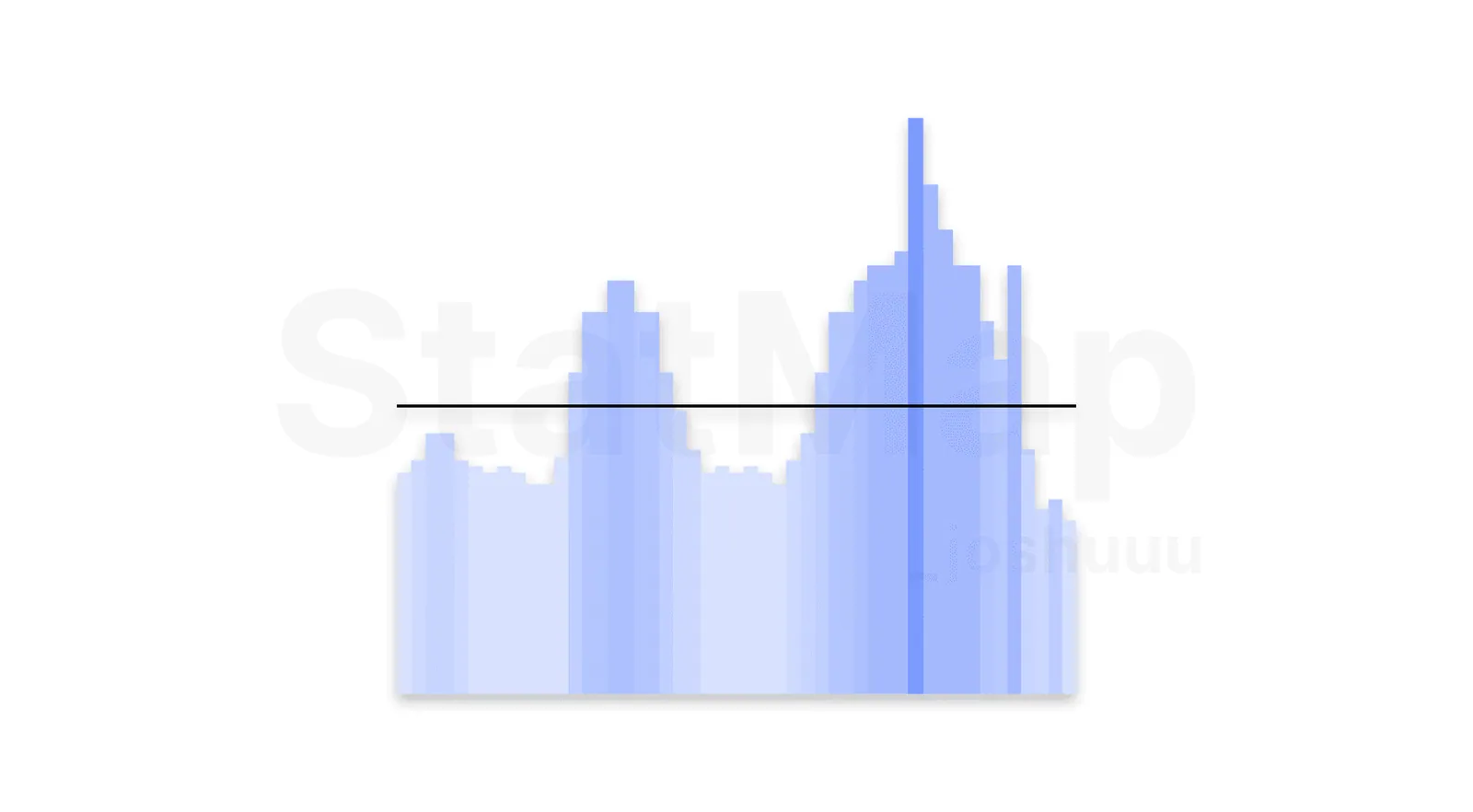
Drei Einstellungen helfen dir beim Lesen des Graphs:
- Volatility Filter: Low zeigt jeden Zeitslot. Medium (33 %) und High (66 %) blenden die Slots aus, die im Vergleich zum aktivsten ruhiger sind, sodass nur die geschäftigsten Stunden übrig bleiben. Mit Custom setzt du deinen eigenen Prozentwert.
- Show Reference Lines (nur Histogram): horizontale Linien bei 0.00, 0.33, 0.66 und 1.00 als schnelle visuelle Orientierung.
- Current Volatility Overlay (nur Histogram): zeichnet die Volatilität der aktuellen Kerze als Linie. So siehst du, ob es heute zu dieser Uhrzeit ruhiger oder lebhafter ist als üblich.
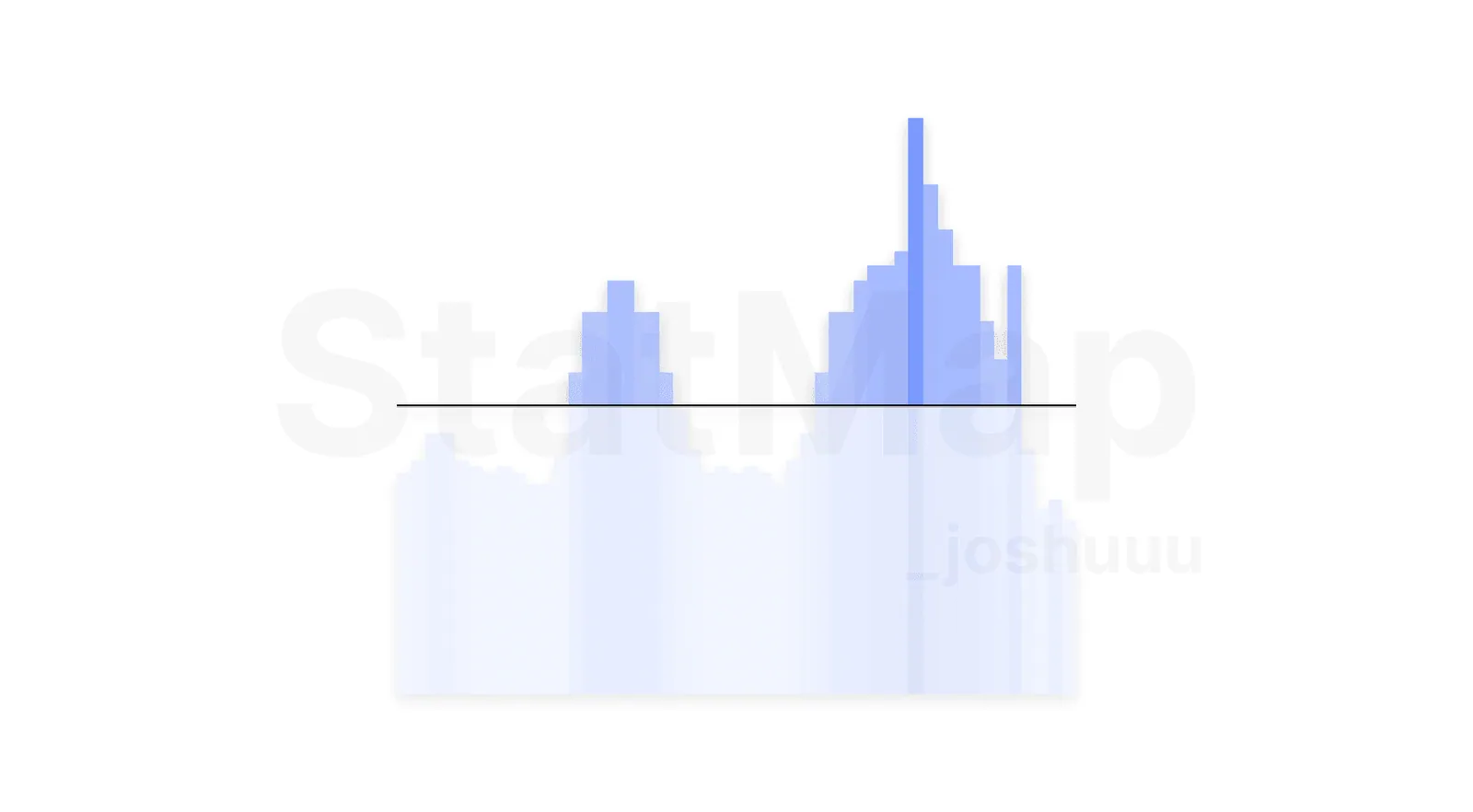
Die aktiven Stunden nutzen
- Plane deine Session: notiere dir die zwei oder drei Slots, die bei deinem Markt herausstechen, und sei zu diesen Zeiten am Bildschirm.
- Displacements nach Zeit filtern: der Time Filter in den Statistical-Displacement-Einstellungen nimmt bis zu drei Sessions im Format HHMM-HHMM an (Standard sind 0200-0500, 0830-1100 und 1330-1600 New Yorker Zeit). So werden Displacements außerhalb deiner aktiven Stunden ignoriert.
- Wochentage trennen: mit dem Day-of-Week Filter lässt du Tage weg, an denen du nicht tradest, zum Beispiel Wochenenden bei Krypto.
- Mit Levels kombinieren: die aktiven Stunden sagen dir, wann eine Bewegung wahrscheinlich ist, die Levels von Statistical Mapping° sagen dir, wo sie stoppen könnte. Genau darauf bauen die Methoden in StatMap° und StatVol° kombinieren auf.
Alle Optionen des Graph Pane und der Displacement-Einstellungen findest du in der Übersicht aller Einstellungen in StatMap° v4. Den breiteren Überblick über den Indikator liefert Was ist Statistical Volatility?.
Direkt auf deinen Chart
Hol dir Statistical Mapping° und Statistical Volatility° für TradingView oder frag StatMap AI zu Einstellungen und Setup.
Weitere Artikel
Was ist Statistical Mapping?
Statistical Mapping° projiziert fünf Levels vom Open aus, basierend auf historischem Preisverhalten. Kernkonzept, Funktionen und Anwendung im Überblick.
Was ist Statistical Volatility?
Statistical Volatility° erkennt statistische Displacements und zeigt im Graph Pane die aktiven Stunden. Kernkonzept, Filter und Einstellungen im Überblick.
Unterschied zwischen Mean und Median im Trading-Kontext
Mean oder Median im Trading? Ein NQ-Beispiel zeigt, wie News-Ausreißer den Durchschnitt verzerren und wann du in StatMap° Mean, Median oder Both wählst.