TradingView 自定义周期
TradingView 允许你创建 9 分钟或 3 小时等自定义周期,但免费的 Basic 方案不支持该功能。本文一步步介绍如何添加自定义周期,并说明如何在 Statistical Mapping° 的三个时间框架行中使用这些周期,以及需要遵守的图表时间框架规则。
TradingView 默认周期已很全面,但有时需要更贴合策略的间隔,比如 9 分钟或 3 小时。注意:免费 Basic 方案不支持自定义周期。
设置
Step 1:打开图表
进入你的 TradingView 图表,在这里添加自定义周期。
Step 2:时间周期菜单
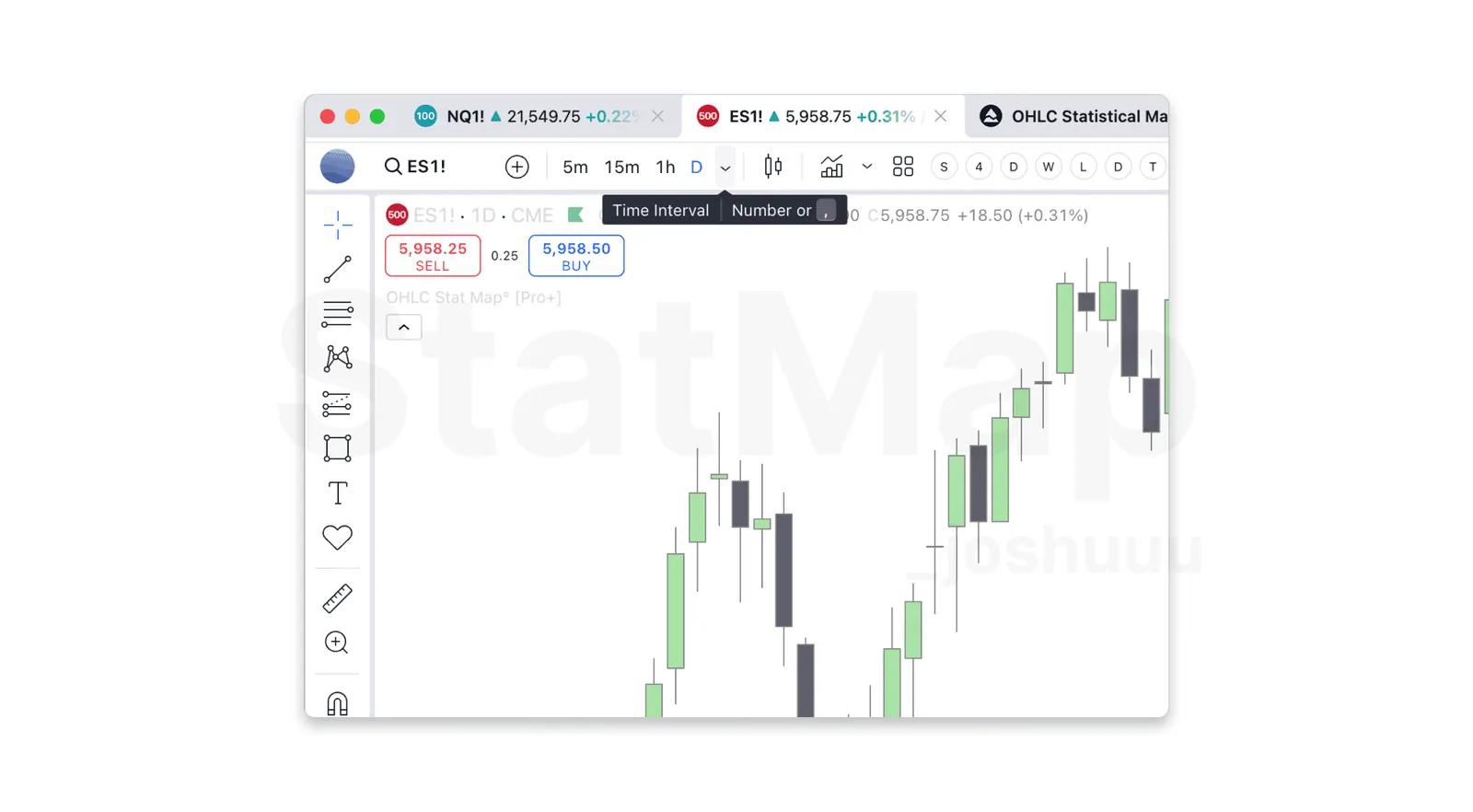
图表顶部找到 timeframe 下拉(1M, 5M, 15M, 1H 等),点开查看全部标准周期。
Step 3:添加自定义周期
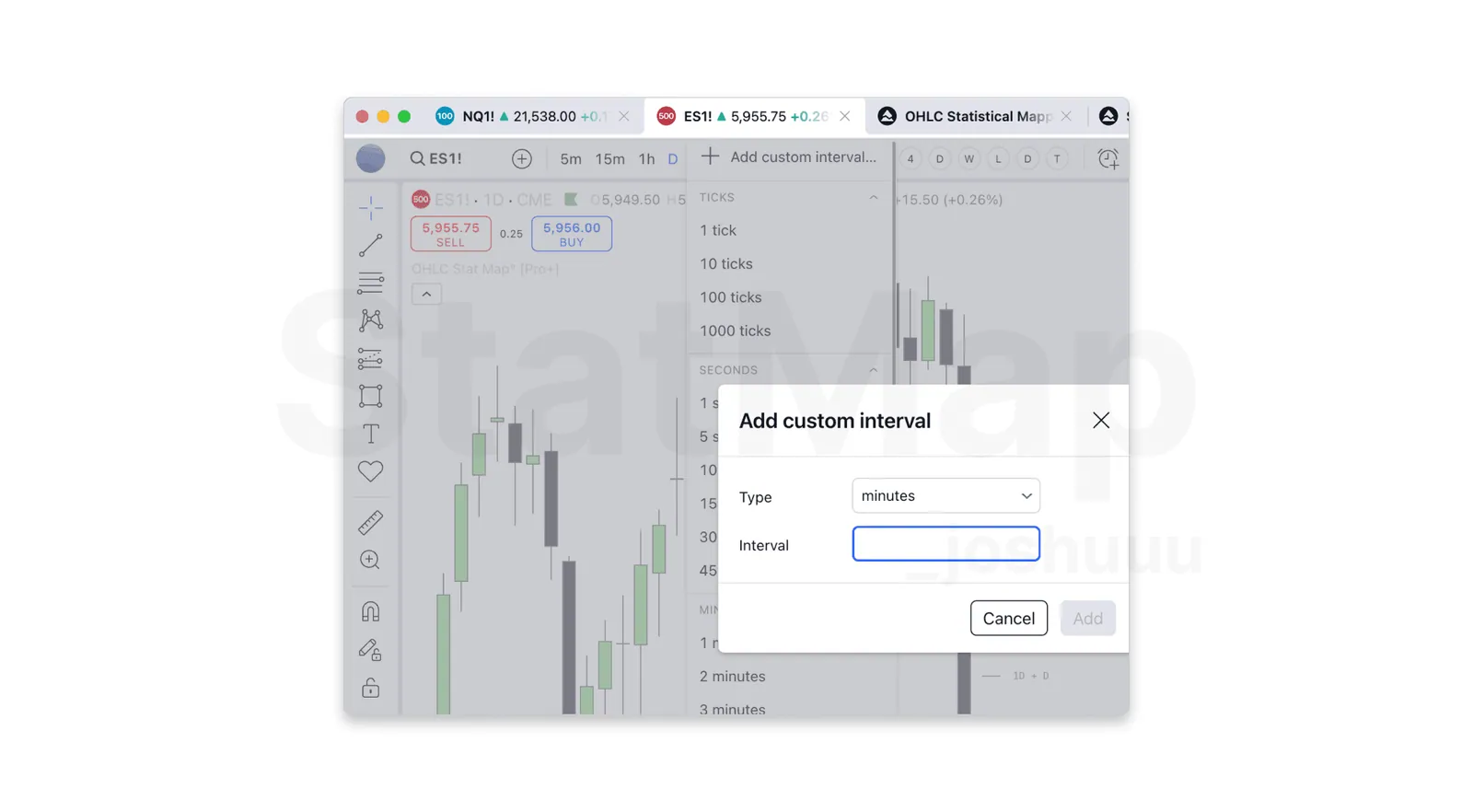
选择 “Add Custom Interval” 或 “Custom Timeframe”(取决于界面版本),点击进入。
弹窗会让你输入自定义周期,例如 8M、2H 或 45S(需高级订阅)。输入后点击 Add 或 Save。你可以给该周期加 星标,让它置顶,方便快速切换。
在 Statistical Mapping° 中使用自定义周期
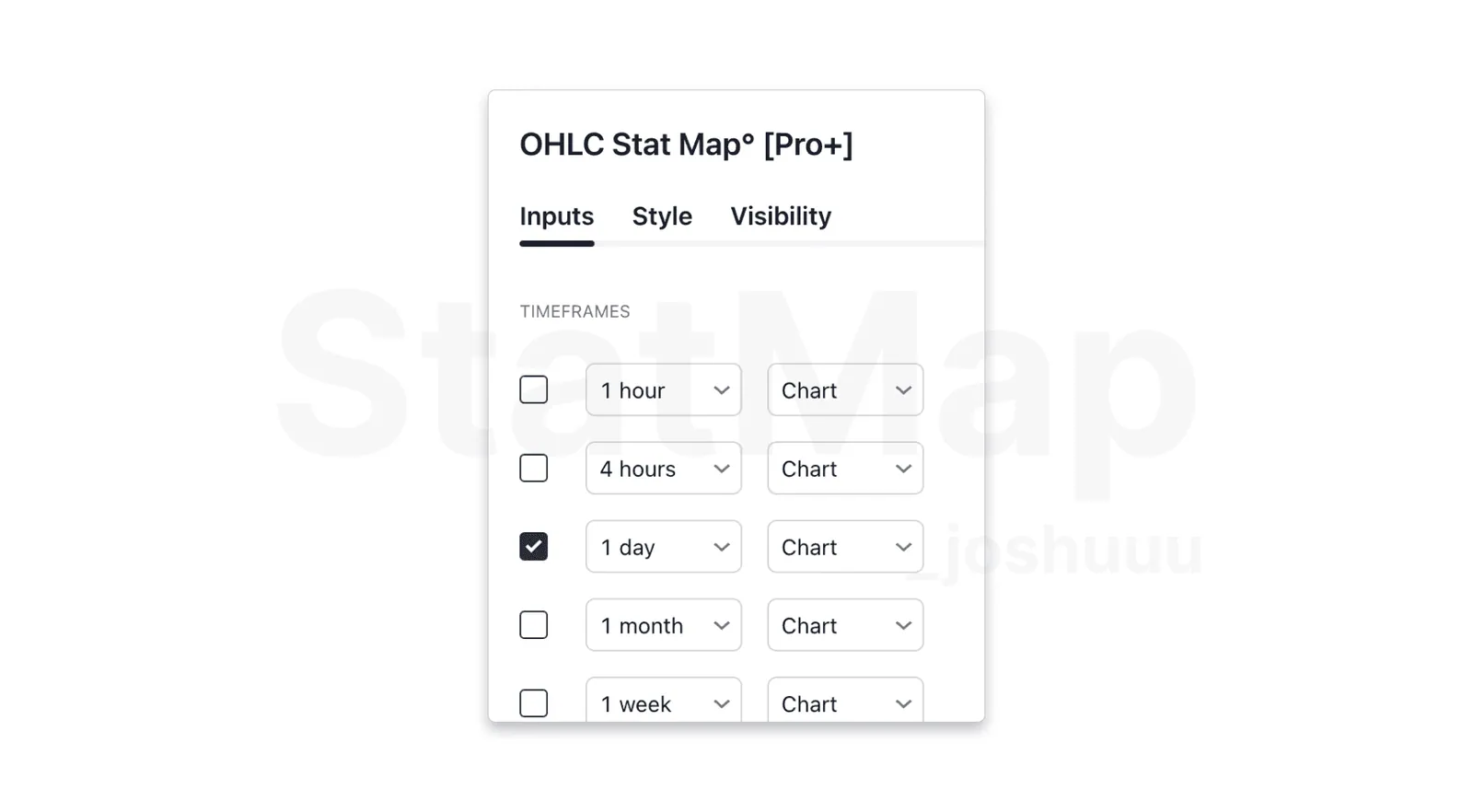
Statistical Mapping° 的三个时间框架行都接受任意 TradingView 时间框架,包括你创建的自定义周期。这样你就能为策略所依据的确切周期获得 Distribution 与 Manipulation 水平,例如 3 小时或 90 分钟的 K 线。
请注意,你的图表时间框架必须等于或低于指标中所选的最大时间框架。如果希望某一行跟随一天中的特定时间,请改用会话行或自定义每日锚点。所有行选项的说明见 StatMap° v4 设置参考。
放到你的图表上
获取 TradingView 版 Statistical Mapping° 与 Statistical Volatility°,或向 StatMap AI 询问设置问题。
相关文章
StatMap° v4 警报:可以对哪些事件设置警报
本指南列出第 4 版中 StatMap° 与 StatVol° 会对哪些事件发出警报:水平触及、流动性被扫,以及位移的 Creation、First Touch 和 Midpoint Touch,并展示消息示例、减少警报的方法和在 TradingView 中创建警报的步骤。
结合 StatMap° 与 StatVol°
本文介绍结合 Statistical Mapping°(StatMap°)与 Statistical Volatility°(StatVol°)的三种方法:统计位移进入水平、高时间框架位移区域作为关注点,以及从水平出发的位移拒绝,并给出多时间框架对齐和利用活跃时段等实用技巧。
自定义每日锚点(Custom Daily Anchor)
每日锚点决定 Statistical Mapping° 从何时开始计算一个交易日。本文说明何时应该把锚点从常规日线改为真实的会话开盘,列出 00:00、08:30、09:30 和 18:00 等常用锚点,并一步步介绍如何在 Calculation 设置中启用 Use Custom Anchor。