Configurer des alertes dans TradingView
Créez des alertes TradingView pour StatMap° et StatVol° avec la condition Any alert() function call, choisissez les notifications et gérez vos alertes.
Quand tu crées une alerte, les réglages de l’indicateur sur ton chart à cet instant déterminent son comportement. Ajuste-les avant et assure-toi du bon timeframe et ticker pour déclencher au bon endroit.
Les alertes proposées par StatMap° et StatVol°
Les alertes de Statistical Mapping° sont automatiques. Une fois l’alerte créée sur l’indicateur, elle se déclenche quand le prix atteint un niveau de Distribution ou de Manipulation activé, et quand un niveau de liquidité est balayé. Il n’y a pas d’alerte sur l’Open. Chaque alerte de niveau se déclenche une fois par période : un niveau 1D alerte donc au maximum une fois par jour. Pour recevoir moins d’alertes, il suffit de désactiver dans les réglages de l’indicateur les styles de niveaux qui ne sont pas tradés.
Les alertes de Statistical Volatility° se configurent dans les réglages de l’indicateur. Toutes les combinaisons sont possibles entre Creation (un nouveau displacement apparaît), First Touch (le prix touche pour la première fois la limite du displacement) et Midpoint Touch (le prix touche la ligne des 50 % du displacement). Creation et First Touch sont activées par défaut, Midpoint Touch est désactivée. Chacune se déclenche une fois par displacement.
Des exemples de messages et plus de détails se trouvent dans Alertes StatMap° v4 : sur quoi déclencher une alerte.
Créer une alerte sur un indicateur
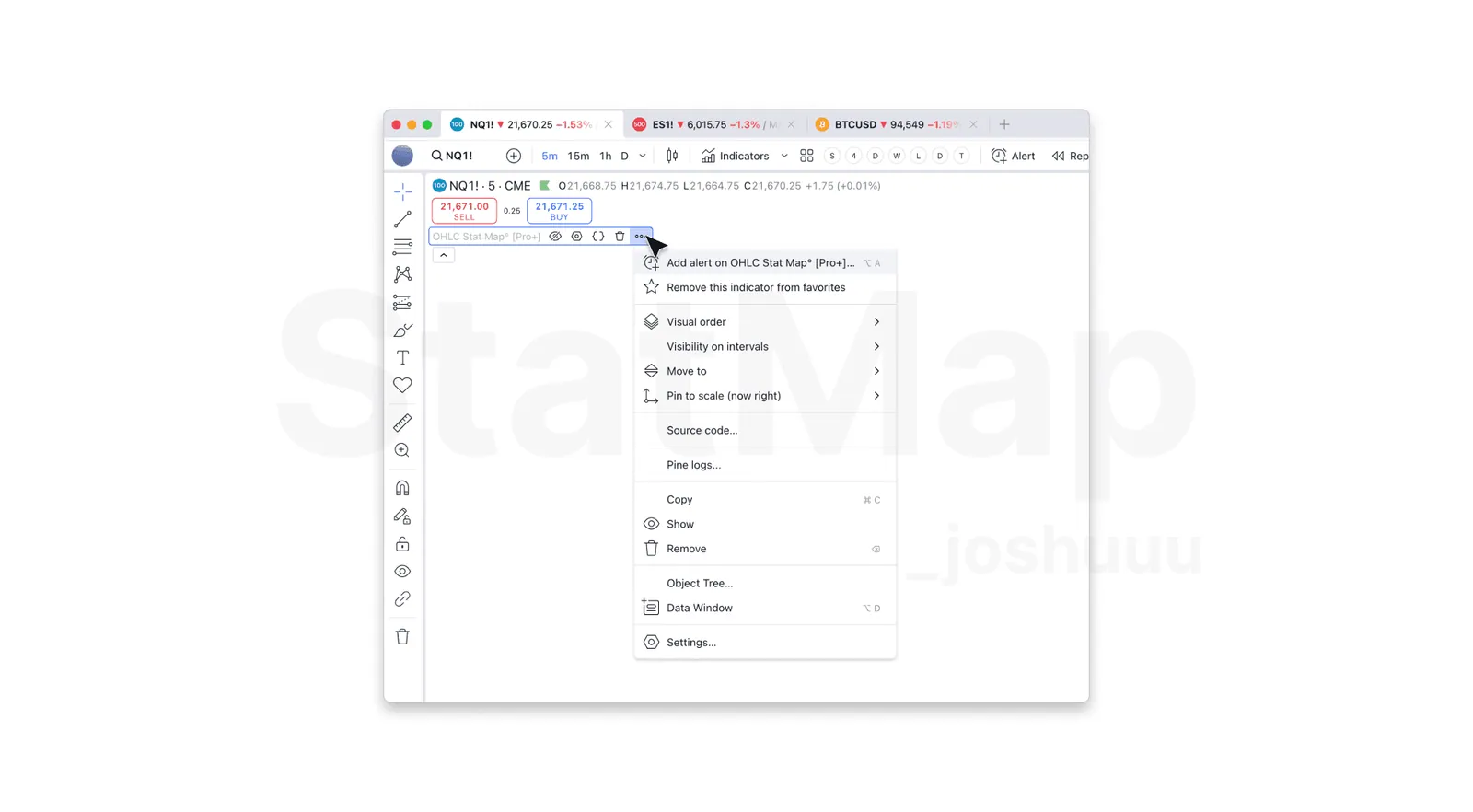
Repère l’indicateur :
Nom de l’indicateur en haut à gauche du chart.
Ouvre les options d’alerte :
Clique sur les trois points à côté du nom.
Configure l’alerte :
Choisis “Add alert on [indicator name]”.
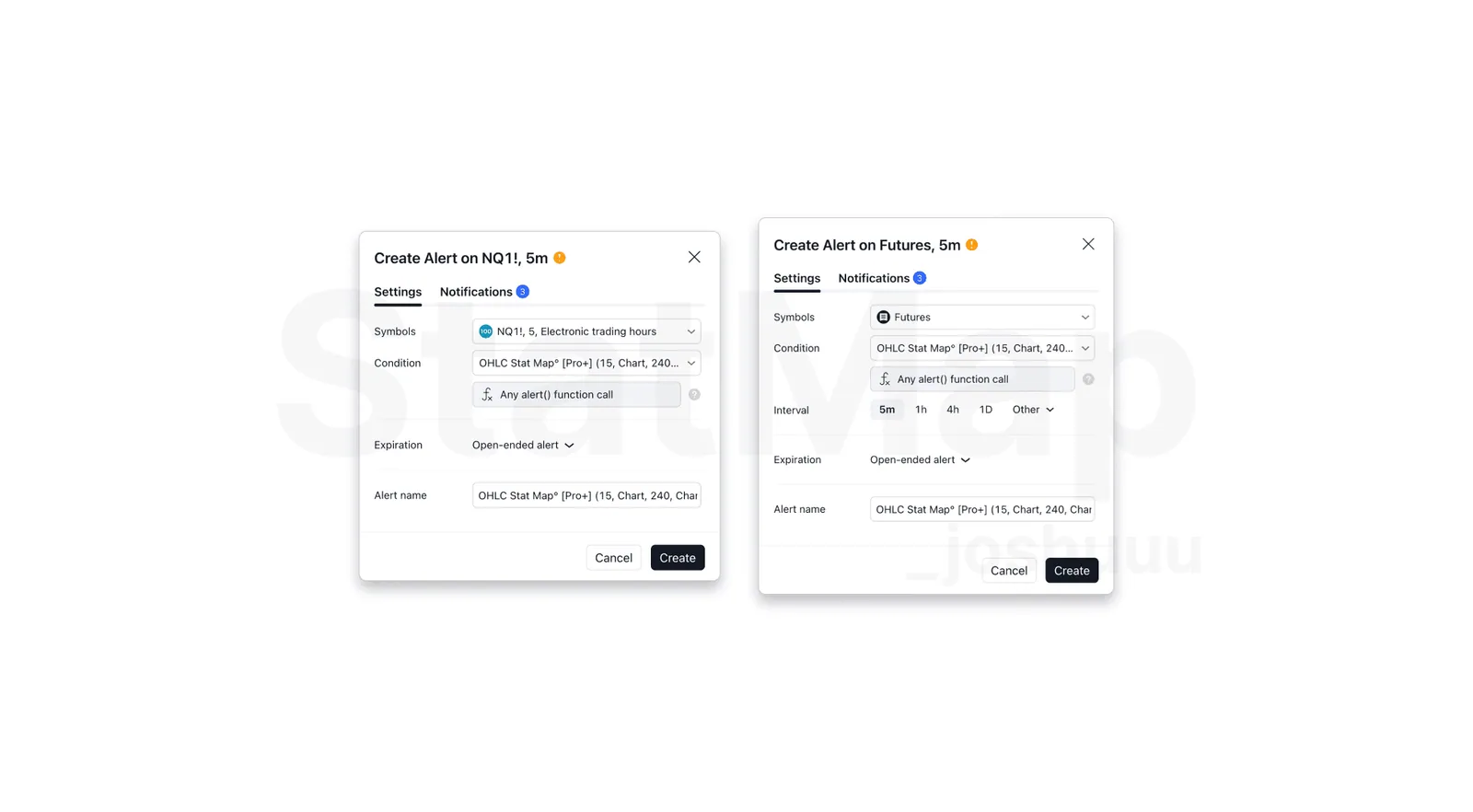
Choix de la condition :
Pour Statistical Mapping° et Statistical Volatility°, la condition à sélectionner est “Any alert() function call”. Elle couvre toutes les alertes que l’indicateur envoie avec les réglages actuels.
Paramètres d'alerte
Choisis le nom et la date d’expiration. Avec TradingView Premium, tu peux sélectionner un symbole de watchlist depuis le dropdown lors de la création.
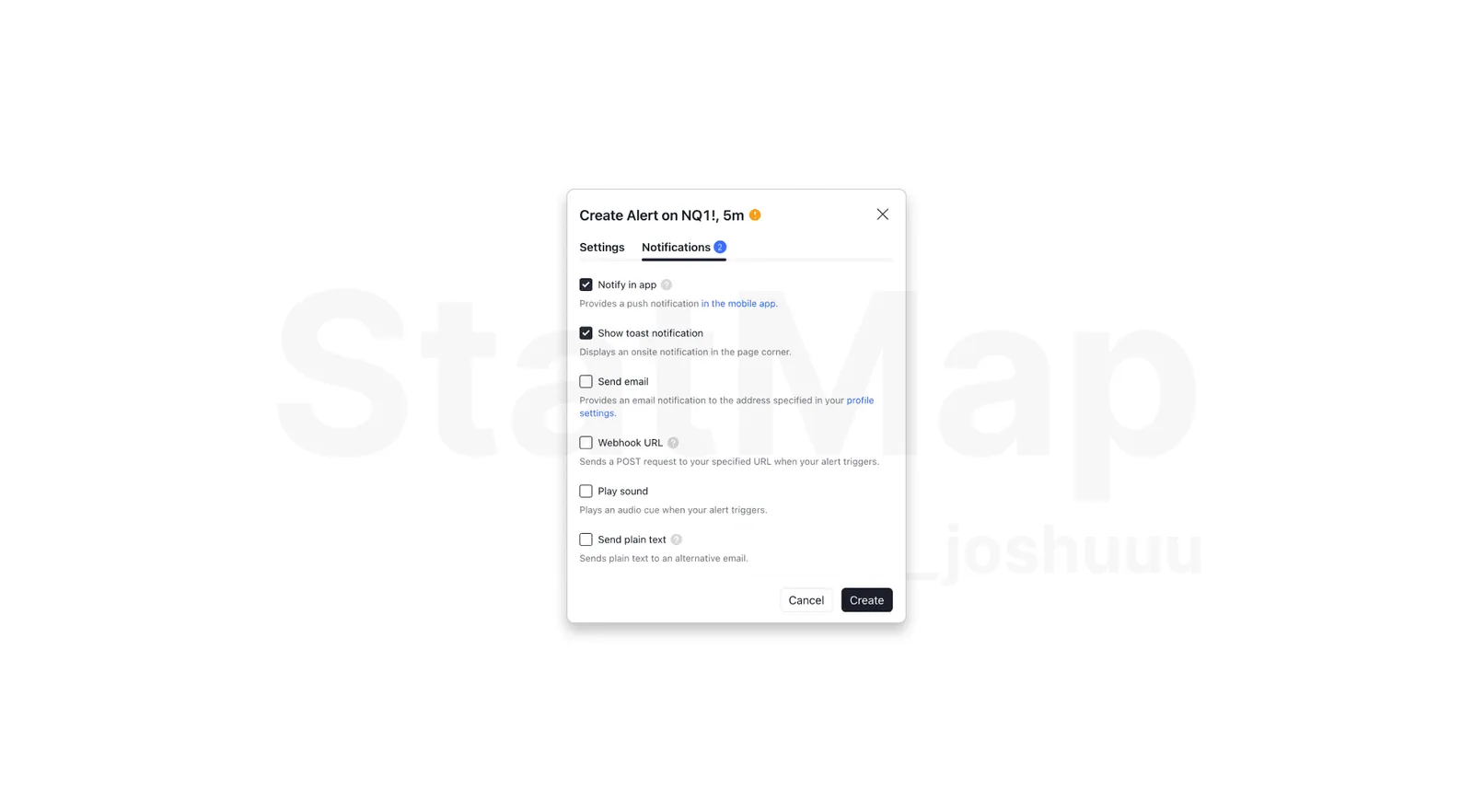
Types de notification
Dans l’onglet Notifications, plusieurs options :
Notify in app : push sur l’appli mobile.
Show toast notification : popup sur le chart.
Send email : e-mail à l’adresse du profil.
Choisis la combinaison adaptée à ton workflow.
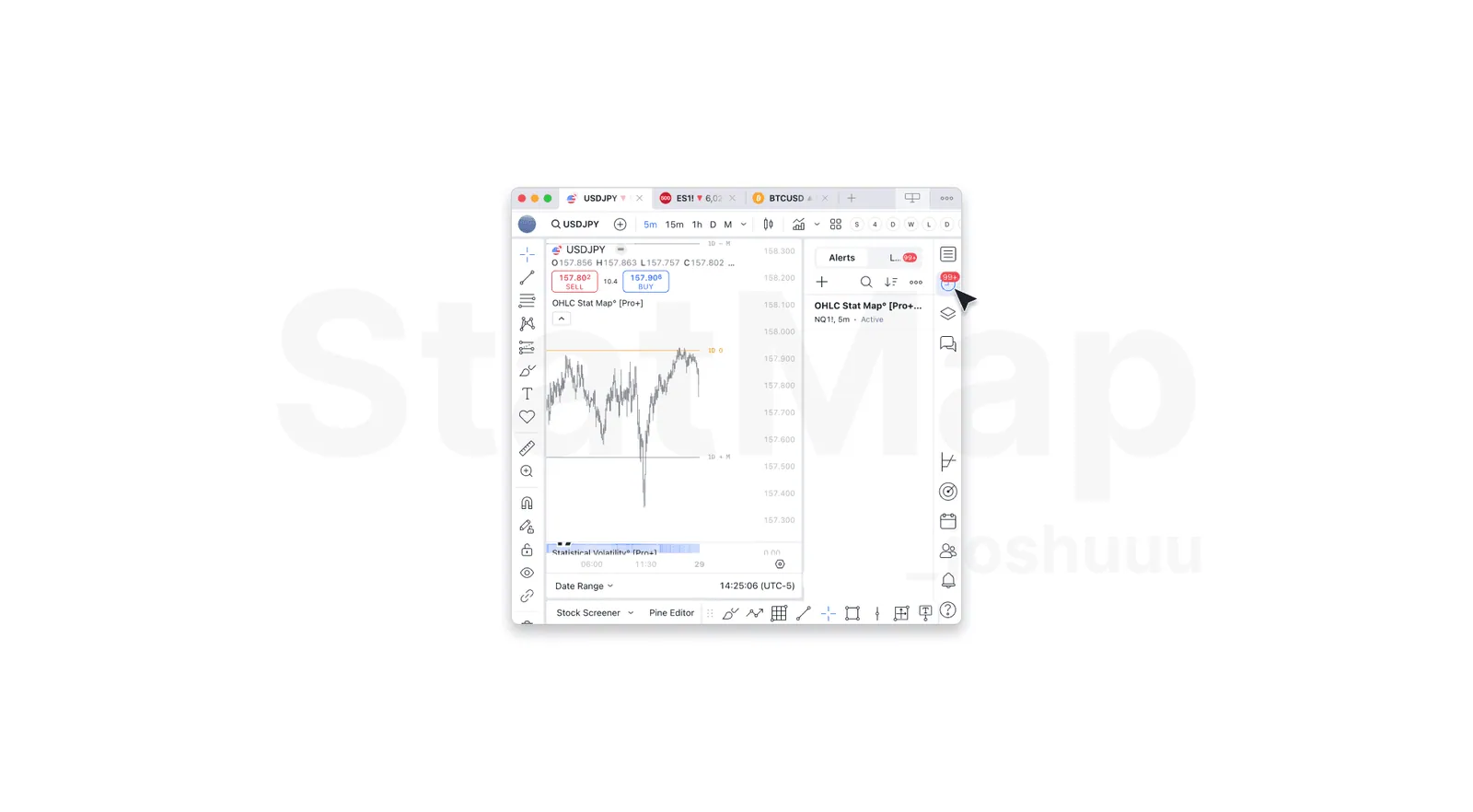
Gérer les alertes
À droite du chart, clique sur l’icône réveil.
Les Alert Logs affichent l’historique.
Mets en pause, reprends ou supprime les alertes selon le marché ou ta stratégie.
Tu gardes ainsi des alertes à jour et cohérents avec ton style.
En cas de modification ultérieure des réglages de l’indicateur, par exemple l’activation d’une autre ligne de timeframe, il faut recréer l’alerte pour qu’elle utilise les nouveaux réglages. Tous les réglages de l’indicateur sont listés dans la Référence des réglages StatMap° v4.
Sur votre graphique
Obtenez Statistical Mapping° et Statistical Volatility° pour TradingView, ou demandez à StatMap AI pour les réglages.
Articles liés
Bien démarrer : récupérer l'accès, ajouter les indicateurs, première configuration
De l'achat au premier graphique : récupérez l'accès sur Whop, ajoutez StatMap° et StatVol° dans TradingView et créez une première configuration simple.
Référence des réglages StatMap° v4
Tous les réglages de StatMap° et StatVol° v4 expliqués dans l'ordre de TradingView : calcul, timeframes, sessions, style, liquidité, Graph Pane et alertes.
Alertes StatMap° v4 : sur quoi déclencher une alerte
Sur quoi StatMap° et StatVol° v4 déclenchent des alertes, à quoi ressemblent les messages et comment limiter le nombre d'alertes dans TradingView.