Bien démarrer : récupérer l'accès, ajouter les indicateurs, première configuration
De l'achat au premier graphique : récupérez l'accès sur Whop, ajoutez StatMap° et StatVol° dans TradingView et créez une première configuration simple.
Ce guide vous mène de l'achat à un graphique opérationnel en trois étapes : récupérer votre accès TradingView sur Whop, ajouter Statistical Mapping° (StatMap°) et Statistical Volatility° (StatVol°) à votre graphique, puis mettre en place une première configuration simple.
Étape 1 : s'abonner et récupérer l'accès sur Whop
Le paiement passe par Whop. Vous trouverez les offres actuelles dans la section tarifs. Chaque offre comprend les deux indicateurs, les mises à jour régulières et l'accès au Discord Premium.
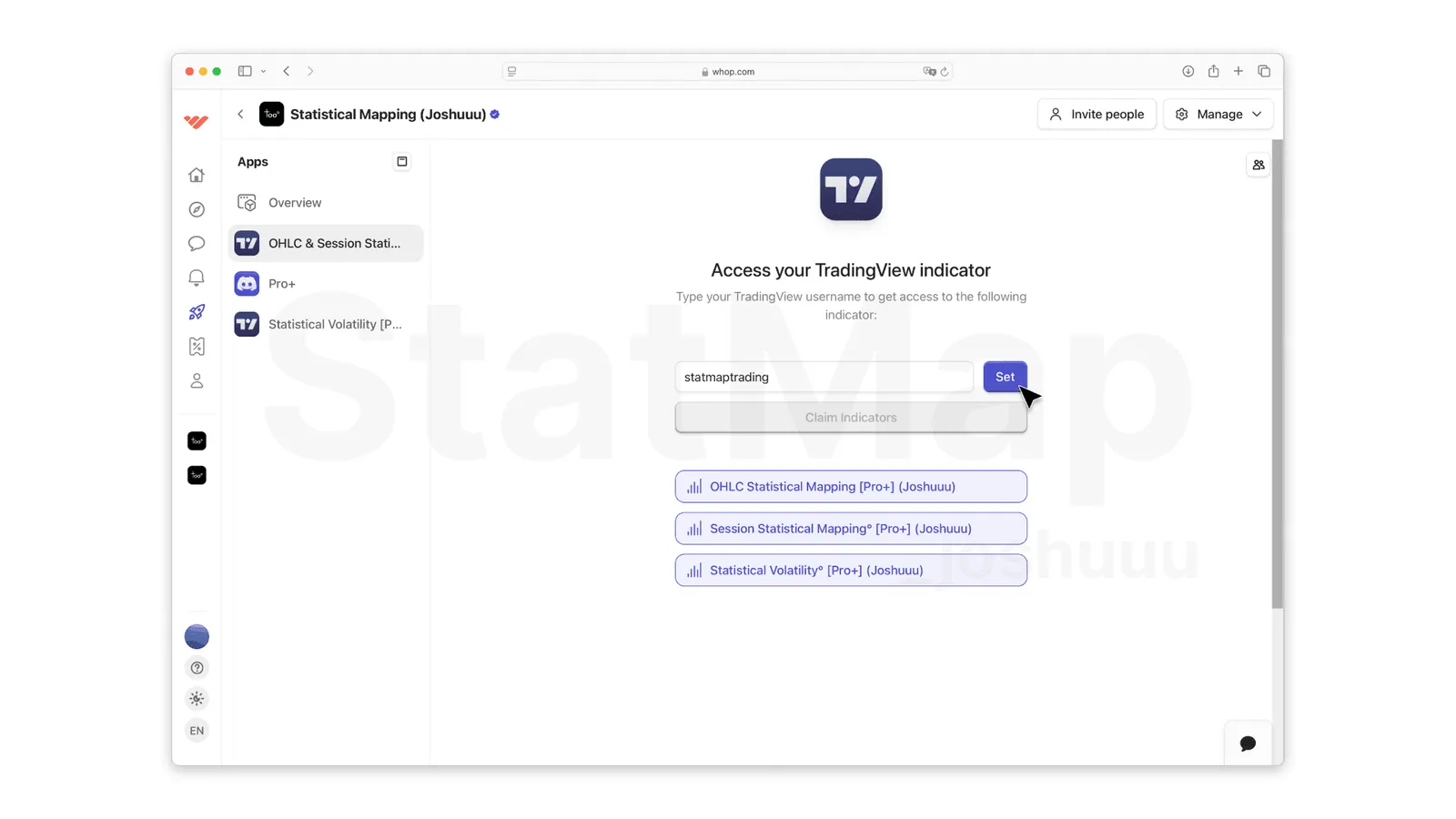
Après votre abonnement, ouvrez votre membership StatMap sur Whop à l'adresse whop.com/statmap et rendez-vous sur la page d'accès TradingView. Sur cette page :
- Saisissez votre nom d'utilisateur TradingView. Utilisez exactement le username de votre compte TradingView, pas votre adresse e-mail.
- Cliquez sur Set. Cela relie votre membership Whop à votre username TradingView.
- Cliquez sur Claim Indicators. Une fois votre username vérifié, les indicateurs sont débloqués pour votre compte TradingView.
Étape 2 : ajouter les indicateurs dans TradingView
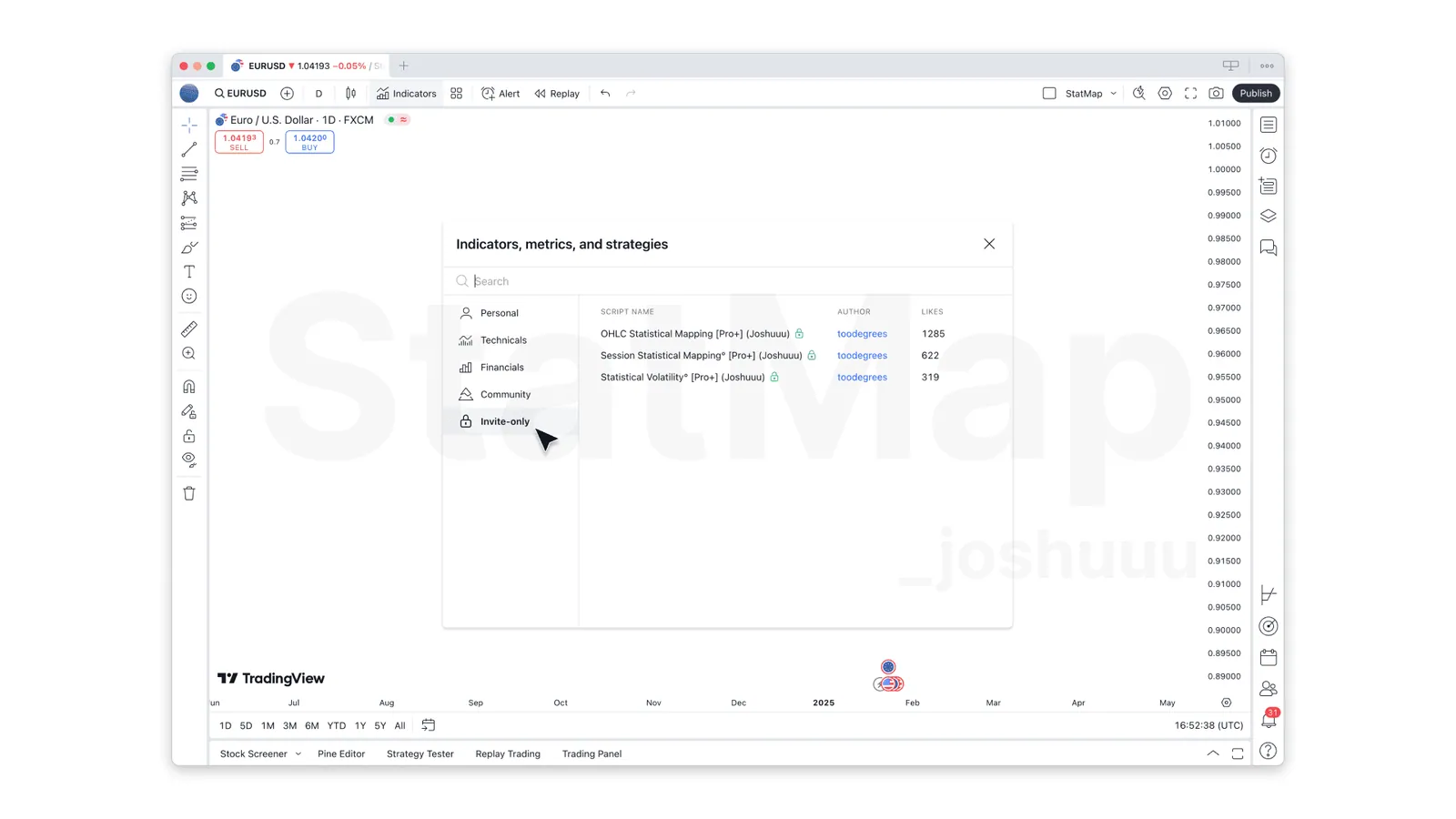
- Ouvrez un graphique dans TradingView et cliquez sur Indicators dans la barre d'outils du haut. La fenêtre Indicators, Metrics and Strategies s'ouvre.
- Allez dans la section Invite-only. Vous y trouverez :
- Statistical Mapping°
- Statistical Volatility°
- Cliquez sur un indicateur pour l'ajouter à votre graphique.
Si les indicateurs n'apparaissent pas, actualisez TradingView et vérifiez que le username saisi sur Whop est orthographié exactement comme votre username TradingView.
Vous n'avez pas besoin d'un abonnement TradingView payant simplement pour utiliser StatMap° et StatVol°. Certaines fonctions de TradingView ont leurs propres limites selon l'offre : par exemple, les intervalles de temps personnalisés ne sont pas disponibles avec l'offre gratuite Basic.
Étape 3 : votre première configuration
Commencez simplement et ajoutez de la complexité une fois que vous comprenez ce que vous voyez.
Statistical Mapping°
- Activez une seule ligne de timeframe adaptée à votre façon de trader, par exemple 1D, et laissez les autres lignes désactivées pour l'instant.
- Gardez le Calculation Lookback à 60 échantillons pour des statistiques stables.
- Choisissez une Calculation Method : Median pour des niveaux plus prudents, Mean pour des niveaux plus éloignés, ou Both pour voir la zone entre les deux.
- N'activez dans les réglages Style que les niveaux que vous tradez réellement. Cela limite aussi les niveaux qui envoient des alertes.
- Activez Liquidity pour voir où les swing highs et swing lows s'alignent avec les niveaux projetés.
Les cinq niveaux sont nouveaux pour vous ? Lisez Qu'est-ce que le Statistical Mapping ? avant de les trader.
Statistical Volatility°
- Vérifiez que Statistical Displacement est activé.
- Choisissez un Type : Range, Body ou FVG.
- Réglez le Volatility Filter. Medium (300 %) est un bon point de départ, à ajuster ensuite selon votre marché.
- Choisissez le timeframe du graphique ou un Timeframe supérieur pour les displacements.
- Activez le Graph Pane pour voir quelles heures de la journée sont généralement les plus actives.
Chaque option est expliquée dans la Référence des réglages StatMap° v4.
Étapes suivantes
- Alertes : configurez des notifications pour les touches de niveaux et les displacements avec Configurer des alertes dans TradingView.
- Layouts : enregistrez votre configuration comme layout TradingView, ou copiez un layout partagé, avec Copier des layouts TradingView.
- Aide : rejoignez le Discord StatMap pour vos questions et les setups d'autres traders. Pour toute question de facturation concernant votre membership Whop, passez par les réglages de votre compte Whop ou écrivez à contact@stat-map.com.
Sur votre graphique
Obtenez Statistical Mapping° et Statistical Volatility° pour TradingView, ou demandez à StatMap AI pour les réglages.
Articles liés
Référence des réglages StatMap° v4
Tous les réglages de StatMap° et StatVol° v4 expliqués dans l'ordre de TradingView : calcul, timeframes, sessions, style, liquidité, Graph Pane et alertes.
Configurer des alertes dans TradingView
Créez des alertes TradingView pour StatMap° et StatVol° avec la condition Any alert() function call, choisissez les notifications et gérez vos alertes.
Alertes StatMap° v4 : sur quoi déclencher une alerte
Sur quoi StatMap° et StatVol° v4 déclenchent des alertes, à quoi ressemblent les messages et comment limiter le nombre d'alertes dans TradingView.