Timeframes personnalisés dans TradingView
Créez des timeframes personnalisés dans TradingView, comme 9 minutes ou 3 heures, et utilisez-les dans les lignes de timeframe de Statistical Mapping°.
Les timeframes par défaut de TradingView couvrent beaucoup de besoins, mais il arrive qu’un intervalle précis soit nécessaire, comme un 9 minutes ou un 3 heures. À noter : les timeframes personnalisés ne sont pas disponibles sur l’offre gratuite « Basic ».
Setup
Step 1 : Ouvrir le chart
Ouvre ton chart TradingView. C’est là que tu ajoutes tes timeframes.
Step 2 : Menu des timeframes
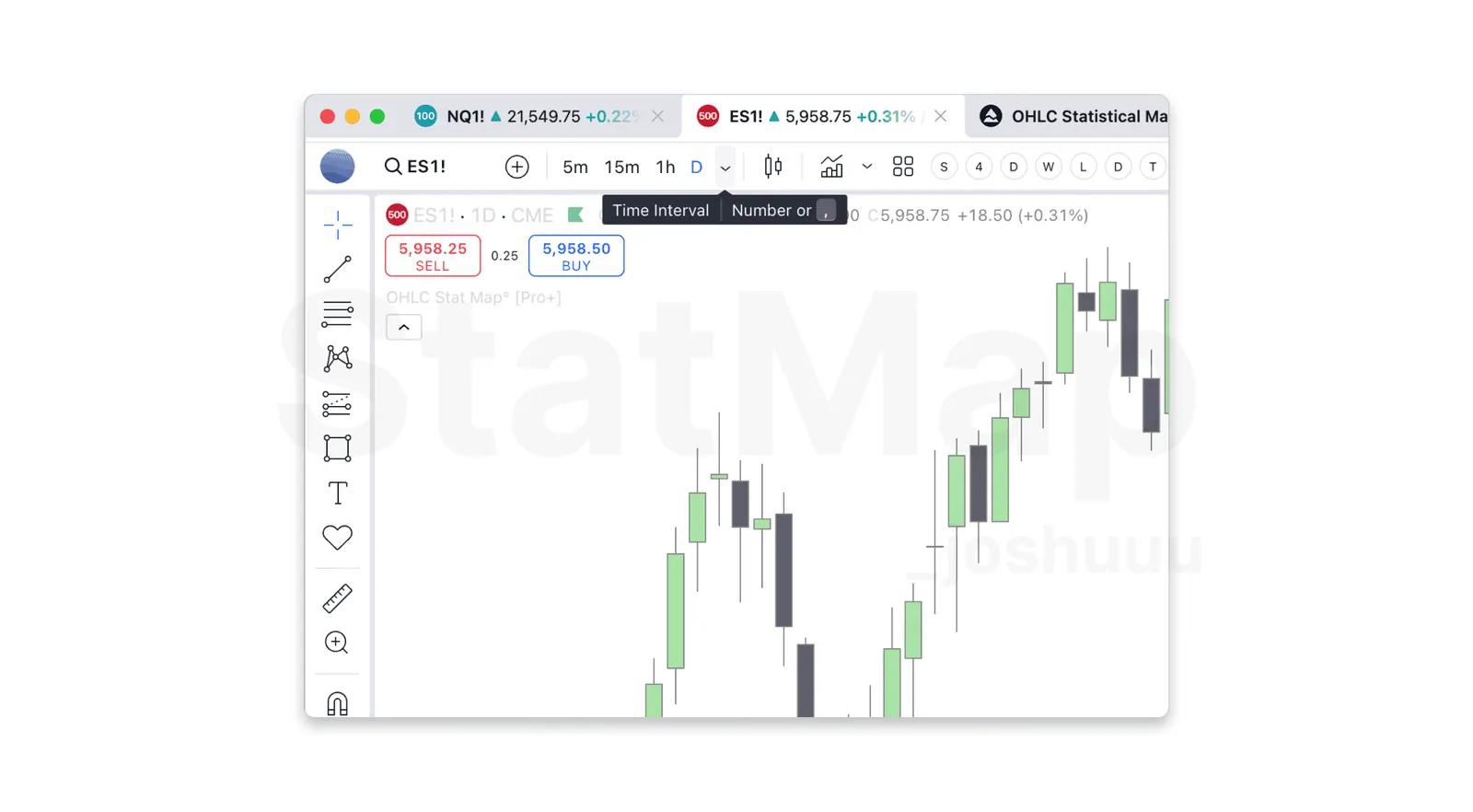
En haut du chart, trouve le menu déroulant des timeframes (1M, 5M, 15M, 1H, etc.). Clique pour afficher tous les standards.
Step 3 : Ajouter un timeframe personnalisé
Choisis « Add Custom Interval » ou « Custom Timeframe » (selon ton interface) et clique.
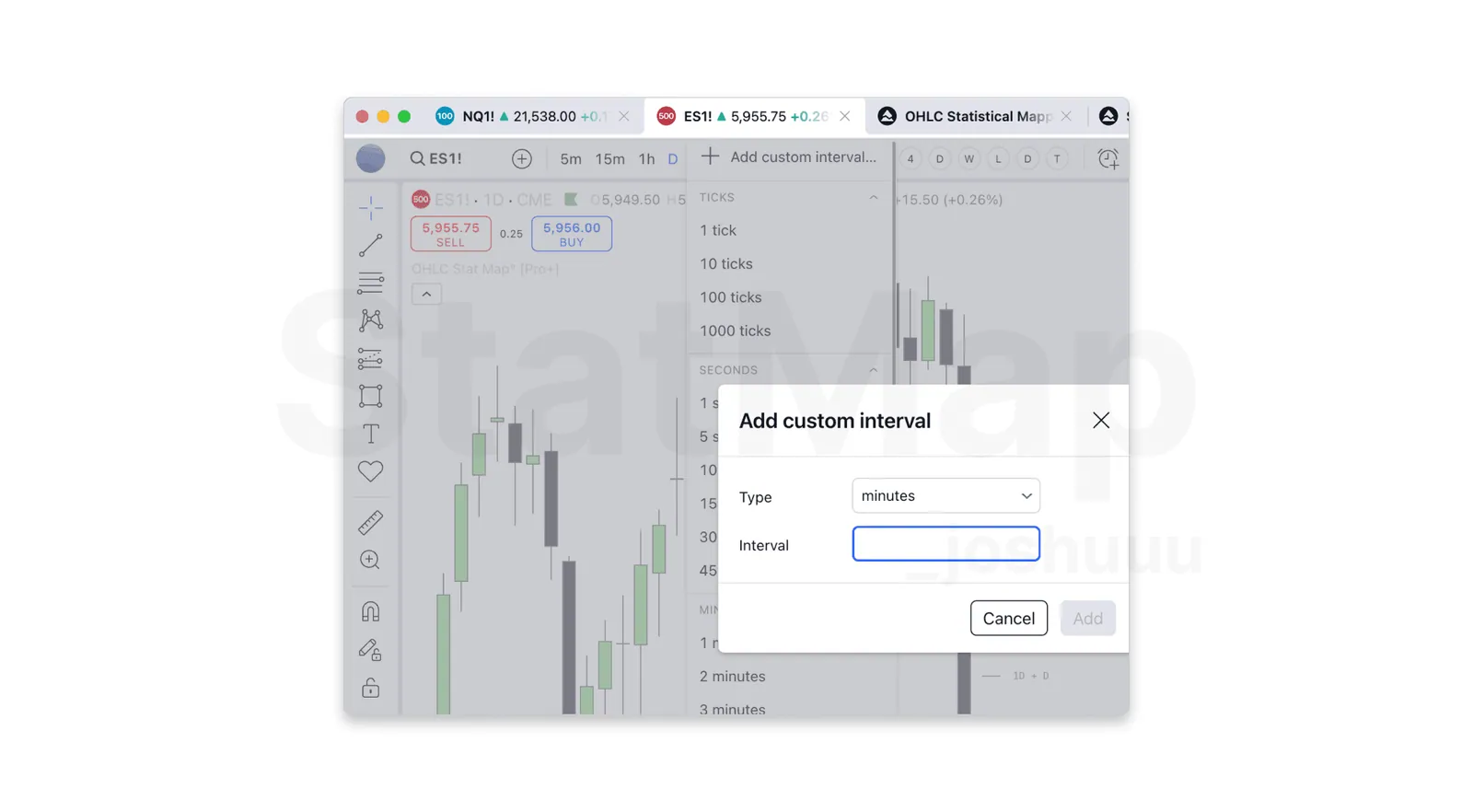
Une boîte s’ouvre pour saisir l’intervalle voulu, par ex. 8M, 2H ou 45S (Premium). Valide avec Add ou Save. Tu peux étoiler l’intervalle pour le placer en haut du menu et y accéder plus vite.
Utiliser les timeframes personnalisés dans Statistical Mapping°
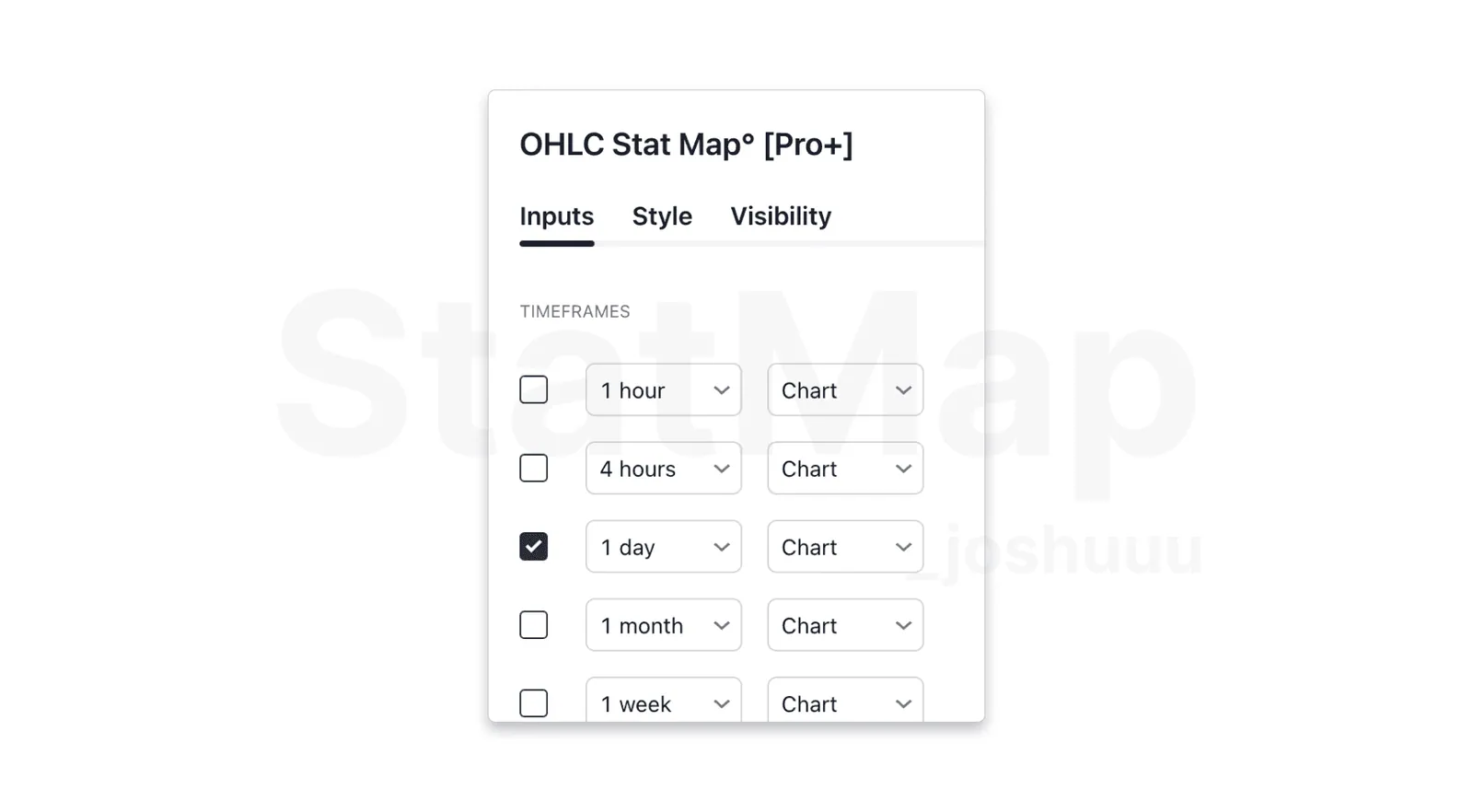
Chacune des trois lignes de timeframe de Statistical Mapping° accepte n’importe quel timeframe TradingView, y compris les intervalles personnalisés créés. On obtient ainsi des niveaux de Distribution et de Manipulation pour exactement la période sur laquelle repose la stratégie, par exemple une bougie de 3 heures ou de 90 minutes.
À noter : le timeframe du graphique doit être inférieur ou égal au plus grand timeframe sélectionné dans l’indicateur. Pour qu’une ligne suive plutôt une heure précise de la journée, il faut utiliser une ligne de session ou le custom daily anchor. Toutes les options des lignes sont décrites dans la Référence des réglages StatMap° v4.
Sur votre graphique
Obtenez Statistical Mapping° et Statistical Volatility° pour TradingView, ou demandez à StatMap AI pour les réglages.
Articles liés
Alertes StatMap° v4 : sur quoi déclencher une alerte
Sur quoi StatMap° et StatVol° v4 déclenchent des alertes, à quoi ressemblent les messages et comment limiter le nombre d'alertes dans TradingView.
Combiner StatMap° et StatVol°
Trois méthodes pour combiner StatMap° et StatVol° : displacement vers un niveau, displacement HTF comme point d'intérêt et rejet depuis un niveau.
Ancrage journalier personnalisé
Faites démarrer les niveaux journaliers de StatMap° à l'heure qui compte pour votre marché, par exemple 09:30 pour l'ouverture du NYSE.