Copier des layouts TradingView
Copiez, gérez et partagez des layouts TradingView pour gagner du temps. Un layout conserve aussi vos réglages StatMap° et StatVol°.
Partager ou dupliquer des layouts TradingView fait gagner beaucoup de temps, surtout en collaboration ou pour adopter un setup éprouvé. Voici comment copier un layout partagé, le sauvegarder, gérer plusieurs layouts et partager tes propres configurations. Un layout copié n’affiche Statistical Mapping° et Statistical Volatility° que si le compte TradingView utilisé y a accès, accès qui s’obtient avec le guide de démarrage.
Copier
Si on te partage un layout, clique sur « Copy » dans le menu Layout. Une fenêtre s’ouvre pour nommer le layout, par ex. « StatMap + HTF Po3 ». Valide avec Save.
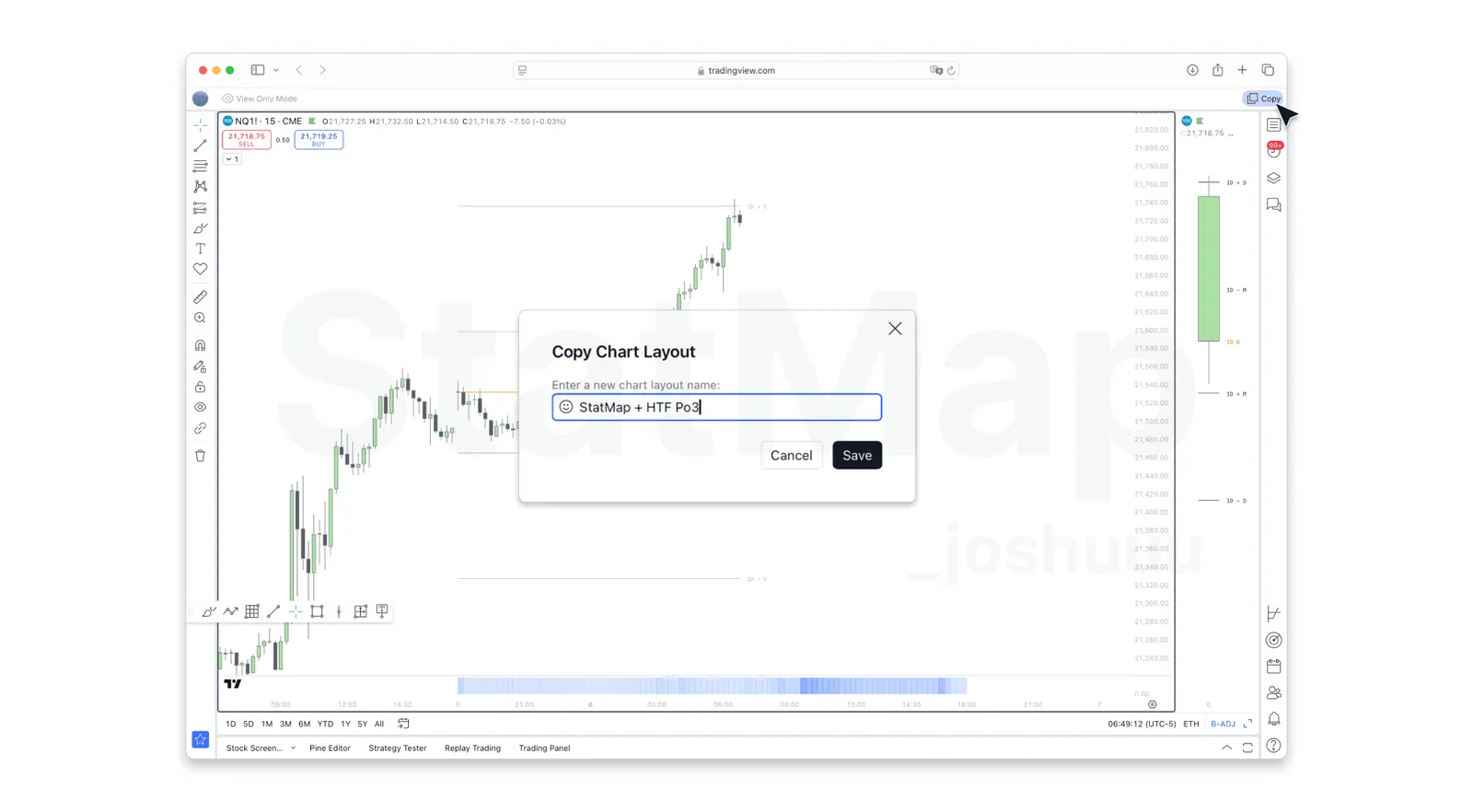
Gérer
Depuis le menu Layout, bascule facilement entre tes layouts enregistrés. Les derniers utilisés apparaissent dans la liste déroulante pour un chargement rapide. Un layout conserve les réglages d’indicateur choisis, ce qui permet de garder des layouts séparés pour différents marchés ou timeframes. Les options elles-mêmes sont expliquées dans la Référence des réglages StatMap° v4.
Partager
Pour partager un layout, active Sharing dans le menu Layout. Copie ensuite le lien et envoie-le à tes collaborateurs.
Sur votre graphique
Obtenez Statistical Mapping° et Statistical Volatility° pour TradingView, ou demandez à StatMap AI pour les réglages.
Articles liés
Alertes StatMap° v4 : sur quoi déclencher une alerte
Sur quoi StatMap° et StatVol° v4 déclenchent des alertes, à quoi ressemblent les messages et comment limiter le nombre d'alertes dans TradingView.
Combiner StatMap° et StatVol°
Trois méthodes pour combiner StatMap° et StatVol° : displacement vers un niveau, displacement HTF comme point d'intérêt et rejet depuis un niveau.
Ancrage journalier personnalisé
Faites démarrer les niveaux journaliers de StatMap° à l'heure qui compte pour votre marché, par exemple 09:30 pour l'ouverture du NYSE.