Référence des réglages StatMap° v4
Tous les réglages de StatMap° et StatVol° v4 expliqués dans l'ordre de TradingView : calcul, timeframes, sessions, style, liquidité, Graph Pane et alertes.
Cette référence passe en revue chaque réglage de Statistical Mapping° (StatMap°) et de Statistical Volatility° (StatVol°) en version 4, dans l'ordre où vous les trouvez dans la fenêtre de réglages de TradingView. Si vous n'avez pas encore ajouté les indicateurs à votre graphique, commencez par le guide de démarrage.
Réglages de Statistical Mapping°
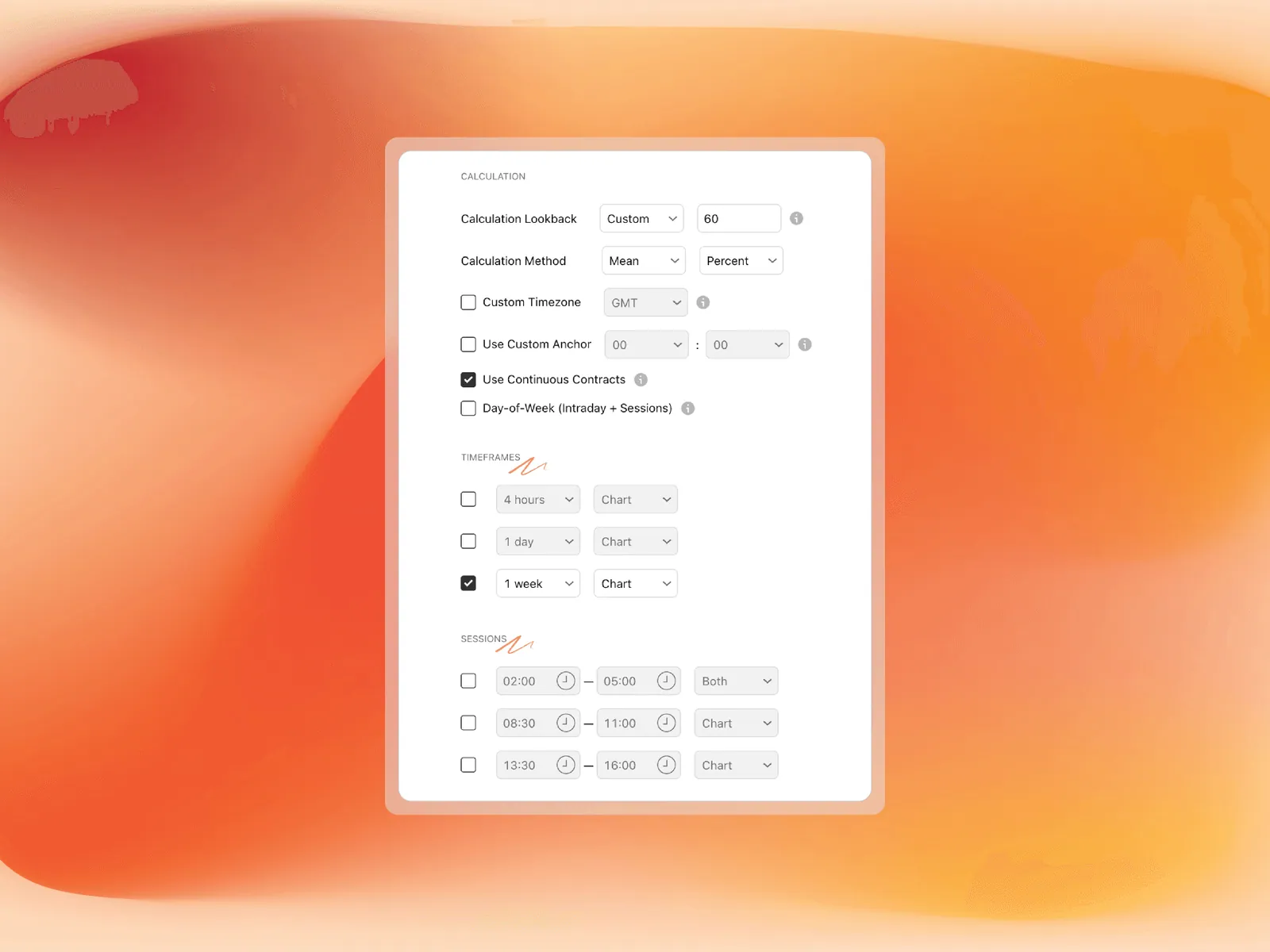
Calculation
| Réglage | Options | Rôle |
|---|---|---|
| Calculation Lookback | 5, 20, 40, 60, Maximum, Custom (minimum 5) | Nombre de périodes passées prises en compte dans les statistiques. Moins d'échantillons réagissent plus vite au comportement récent, davantage d'échantillons donnent des niveaux plus stables. |
| Calculation Method | Mean, Median, Both | Mean (moyenne) projette les niveaux plus loin et réagit davantage aux valeurs extrêmes. Median (médiane) est plus prudente. Both trace un rectangle du niveau Mean au niveau Median. Voir Mean vs Median. |
| Calculation Unit | Percent, Points | Percent s'adapte au niveau de prix de l'actif, Points utilise des distances fixes. Voir Mesurer les ranges. |
| Custom Timezone | Off (America/New York), GMT-12 à GMT+12 | Le fuseau horaire utilisé pour les sessions, les marqueurs de temps et l'ancrage personnalisé. Les décalages GMT sont fixes et ne suivent pas l'heure d'été. |
| Use Custom Anchor | Heure 00 à 23, minute 00 à 59 | Fait démarrer les lignes journalières (1D) à l'heure choisie plutôt qu'à la bougie journalière normale de l'instrument, par exemple 09:30 pour l'ouverture du NYSE. Détails dans Custom Daily Anchor. |
| Use Continuous Contracts | On (par défaut), Off | Futures uniquement. Garde un historique propre lors des changements de contrat (rollovers). |
| Day-of-Week (Intraday + Sessions) | Off, On | Activé, les statistiques intraday et de session sont séparées par jour de la semaine : lundi 10:00 n'est comparé qu'aux lundis précédents à 10:00. |
La FAQ conseille de commencer avec un lookback de 60 pour des statistiques stables, et de passer à 20 à 40 si vous voulez des niveaux qui s'adaptent plus vite.
Timeframes et sessions
StatMap° propose 3 lignes de timeframe et 3 lignes de session. Chaque ligne a une case Enable et un choix de Visualization : Chart, Table ou Both.
- Lignes de timeframe : choisissez n'importe quel timeframe TradingView (15m, 1H, 4H, 1D, 1W, etc., y compris les intervalles personnalisés). Le timeframe de votre graphique doit être inférieur ou égal au plus grand timeframe sélectionné.
- Lignes de session : saisissez une plage horaire au format HHMM-HHMM. Les sessions utilisent le fuseau horaire défini dans les réglages Calculation. Exemples en heure de New York :
0200-0500Londres,0830-1100New York AM,1330-1600New York PM.
Style
- Visible Elements : StatMap Levels, Liquidity Levels ou Both (par défaut). Permet d'alléger le graphique.
- Line Position : Full Session (les lignes couvrent toute la période), Current Bar (les lignes s'arrêtent à la bougie actuelle) ou Offset (lignes courtes près de la bougie actuelle, avec une valeur Offset bars).
- Styles des niveaux : [+] Distribution, [-] Manipulation, Open, [+] Manipulation et [-] Distribution ont chacun une case d'activation, une couleur, un style de ligne (Solid, Dashed, Dotted) et une épaisseur. Quand un ancrage personnalisé est actif, le label Open affiche l'heure d'ancrage.
- Time Markers : lignes verticales qui indiquent quand les extrêmes de manipulation et de distribution se sont typiquement formés, avec réglages de couleur, de style et d'épaisseur.
- Labels : activation, couleur du texte (une opacité de 0 % reprend la couleur des niveaux), taille (Tiny à Huge) et forme (Shortform comme
+ D, ou Longform commeDistribution). - Historical Sessions : nombre de périodes précédentes à afficher (0 à 100, 0 n'affichant que la période en cours) et présence ou non de labels. Pratique pour vérifier comment les niveaux se sont comportés par le passé.
- Table : taille du texte et position (Top, Middle ou Bottom combiné avec Left, Center ou Right). Le tableau affiche les prix des niveaux projetés et le quart de la période qui a touché chaque niveau.
[+] désigne le cas haussier et [-] le cas baissier. Si les niveaux sont nouveaux pour vous, lisez d'abord Qu'est-ce que le Statistical Mapping ?.
Liquidity
- Liquidity Line Style : couleur, style et épaisseur (1 à 10) pour la liquidité qui n'a pas encore été balayée.
- Raid Line Style : couleur, style et épaisseur pour la liquidité balayée (raided). Les lignes balayées sont pointillées par défaut.
- Timeframe : le timeframe du graphique ou un timeframe supérieur utilisé pour repérer les swing highs et swing lows, par exemple 1H sur un graphique 5m.
- Lookback : jusqu'où remonter pour prendre en compte la liquidité, par exemple
3M,90D,12Wou24H. - Threshold : une tolérance en pourcentage autour de chaque niveau projeté. Des valeurs plus élevées affichent plus de points de liquidité, des valeurs plus basses uniquement les alignements serrés.
- Only Pre-Session Liquidity : activé, seule la liquidité qui existait avant l'ouverture de la période en cours est affichée.
- Show Area : dessine la fenêtre de tolérance sous forme de rectangle autour de chaque niveau.
Alerts
Les alertes StatMap° se déclenchent automatiquement quand le prix atteint un niveau de Distribution ou de Manipulation activé, et quand un niveau de liquidité est balayé. Il n'y a pas d'alerte sur l'Open. Chaque alerte se déclenche une fois par période de sa ligne. Pour recevoir moins d'alertes, désactivez les styles de niveaux que vous ne tradez pas. La liste complète se trouve dans Alertes StatMap° v4.
Réglages de Statistical Volatility°
General
- Calculation Lookback : 5, 20, 40, 60, Maximum ou Custom, comme dans StatMap°.
- Calculation Method : Mean ou Median. Median est moins influencée par les bougies extrêmes.
- Calculation Unit : Percent ou Points.
- Custom Timezone : GMT-12 à GMT+12, comme dans StatMap°.
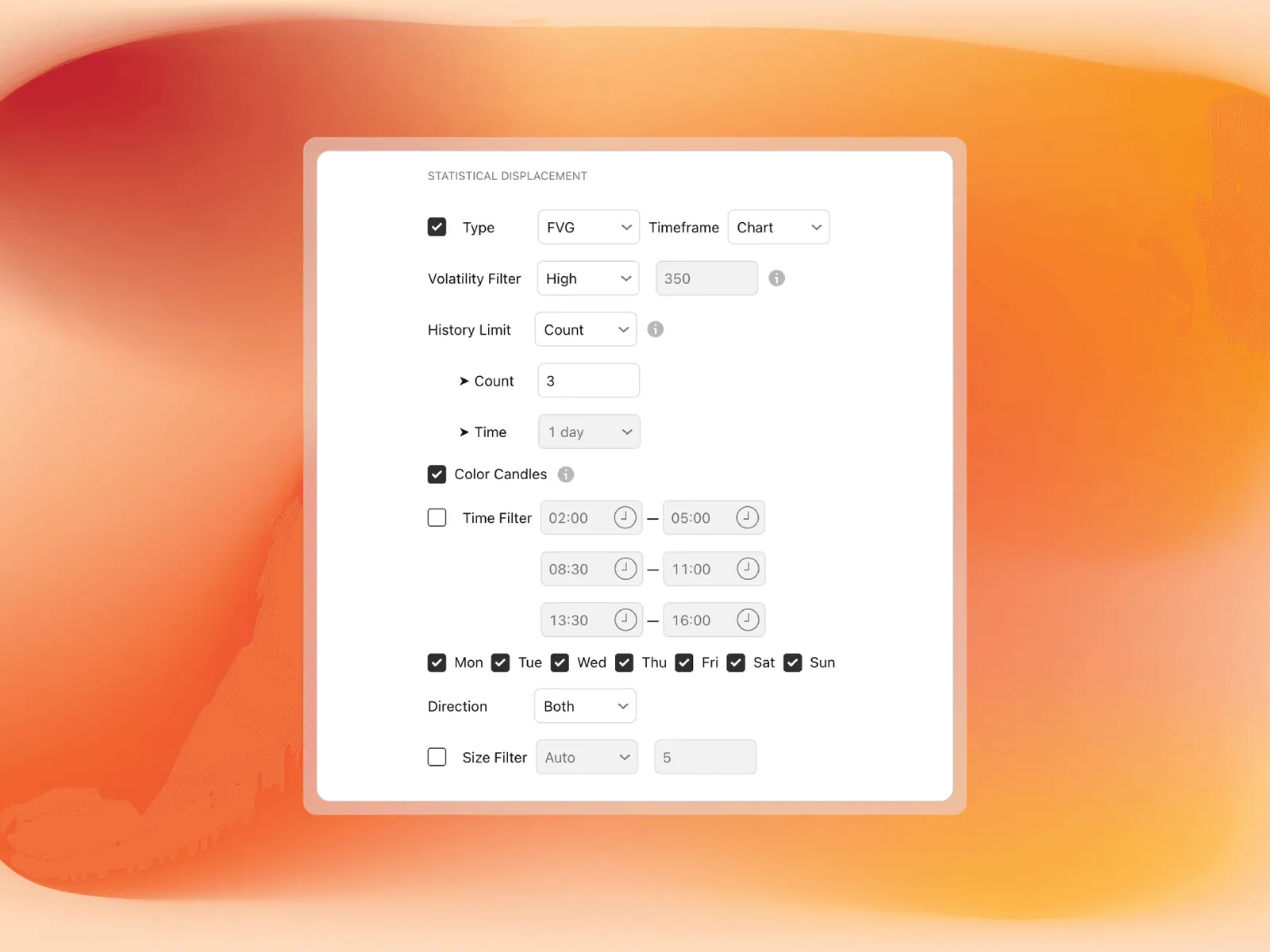
Statistical Displacement
- Enable : interrupteur principal de la détection des displacements.
- Type : la manière dont un displacement est tracé. Range couvre la bougie du plus haut au plus bas, Body de l'ouverture à la clôture, FVG couvre le fair value gap laissé par le mouvement, et seuls les displacements qui en laissent un sont affichés.
- Timeframe : le timeframe du graphique ou un timeframe supérieur, par exemple des displacements 1H sur un graphique 5m.
- Volatility Filter : la taille qu'une bougie doit atteindre par rapport à sa taille habituelle : Low (200 %, par défaut), Medium (300 %), High (400 %), Extreme (500 %) ou Custom.
- History Limit : Count conserve les N derniers displacements (3 par défaut), Time conserve tous les displacements d'une fenêtre comme 1D ou 1W.
- Color Candles : colore les bougies du graphique selon leur taille par rapport à leur taille habituelle.
- Time Filter : jusqu'à trois sessions au format HHMM-HHMM. Par défaut : 0200-0500, 0830-1100 et 1330-1600, heure de New York.
- Day-of-Week Filter : choisissez les jours de la semaine pris en compte, par exemple pour exclure les week-ends en crypto.
- Direction Filter : Both, Up-Closed ou Down-Closed.
- Size Filter : Auto, Percentage, Pips, Points ou Ticks, pour ignorer les displacements sous une taille minimale.
Displacement Style
- Candle Color Gradient et Extension Color Gradient : couleurs allant des plus petits aux plus extrêmes displacements.
- Position : 50% Fill, 100% Fill, Bars (avec un nombre de bougies), Current Bar ou Offset (avec un décalage en bougies).
- 50% Line : affiche ou masque la ligne médiane de chaque rectangle de displacement, avec style, épaisseur et couleur.
- Tooltip : activation, emplacement (Automatic, Below, Above), taille, et Show All Tooltips pour annoter chaque bougie au-dessus du seuil.
- Force Chart Displacements : quand vous suivez un timeframe de displacement supérieur, la couleur des bougies continue de suivre le timeframe du graphique.
Graph Pane
Le Graph Pane, sous le graphique, montre la volatilité typique pour chaque heure de la journée ou chaque jour de la semaine. Statistical Volatility° : trouver les heures actives explique comment le lire.
- Show Graph : interrupteur principal.
- Style : Heatmap (par défaut) ou Histogram.
- Volatility Filter : Low affiche toutes les plages horaires, Medium (33 %) et High (66 %) masquent les plages plus calmes, Custom permet de fixer votre propre pourcentage.
- Color Gradient : couleurs pour la volatilité faible et élevée.
- Show Reference Lines (Histogram uniquement) : lignes à 0.00, 0.33, 0.66 et 1.00.
- Current Volatility Overlay (Histogram uniquement) : trace la volatilité de la bougie actuelle sous forme de ligne.
Table
Activation, position et taille. Le tableau liste les 3 dernières bougies du timeframe de displacement avec leur heure et leur ratio, par exemple 325 %.
Alerts
Enable Alerts est activé par défaut. Choisissez Creation (activé par défaut), First Touch (activé par défaut) et Midpoint Touch (désactivé par défaut). Chacune se déclenche une fois par displacement. Voir Alertes StatMap° v4 pour des exemples de messages et la configuration dans TradingView.
Pour aller plus loin
- Combinez les deux indicateurs avec les méthodes de Combiner StatMap° et StatVol°.
- Présentations des produits : Statistical Mapping° et Statistical Volatility°.
- Une question sur un réglage ? Posez-la sur le Discord StatMap.
Sur votre graphique
Obtenez Statistical Mapping° et Statistical Volatility° pour TradingView, ou demandez à StatMap AI pour les réglages.
Articles liés
Bien démarrer : récupérer l'accès, ajouter les indicateurs, première configuration
De l'achat au premier graphique : récupérez l'accès sur Whop, ajoutez StatMap° et StatVol° dans TradingView et créez une première configuration simple.
Configurer des alertes dans TradingView
Créez des alertes TradingView pour StatMap° et StatVol° avec la condition Any alert() function call, choisissez les notifications et gérez vos alertes.
Alertes StatMap° v4 : sur quoi déclencher une alerte
Sur quoi StatMap° et StatVol° v4 déclenchent des alertes, à quoi ressemblent les messages et comment limiter le nombre d'alertes dans TradingView.