Statistical Volatility° : trouver les heures actives
Le Graph Pane de StatVol° montre les heures les plus actives de votre marché. Apprenez à le lire et à organiser votre journée de trading autour.
Toutes les heures de la journée de trading ne méritent pas votre attention. Beaucoup de traders appellent « killzones » les fenêtres les plus actives : les moments autour des ouvertures de session, des chevauchements et des annonces programmées, où le prix bouge généralement le plus. Le Graph Pane de Statistical Volatility° (StatVol°) vous montre quelles sont ces heures pour le marché affiché sur votre graphique, afin que vous puissiez organiser votre journée de trading autour d'elles plutôt que de deviner.
Mise à jour : ce guide correspond à StatVol° v4. Les versions précédentes traçaient une ligne médiane fixe à 50 % dans le graphique. Cette ligne a disparu. Le Graph Pane propose désormais des lignes de référence optionnelles et son propre Volatility Filter, qui peut masquer les moments plus calmes de la journée pour ne garder que les plus actifs.
Ce que montre le Graph Pane
Le Graph Pane se trouve sous votre graphique et affiche la volatilité typique pour chaque heure de la journée, ou pour chaque jour de la semaine. C'est un profil des moments où le marché bouge habituellement, pas une prévision de ce que fera la prochaine bougie.
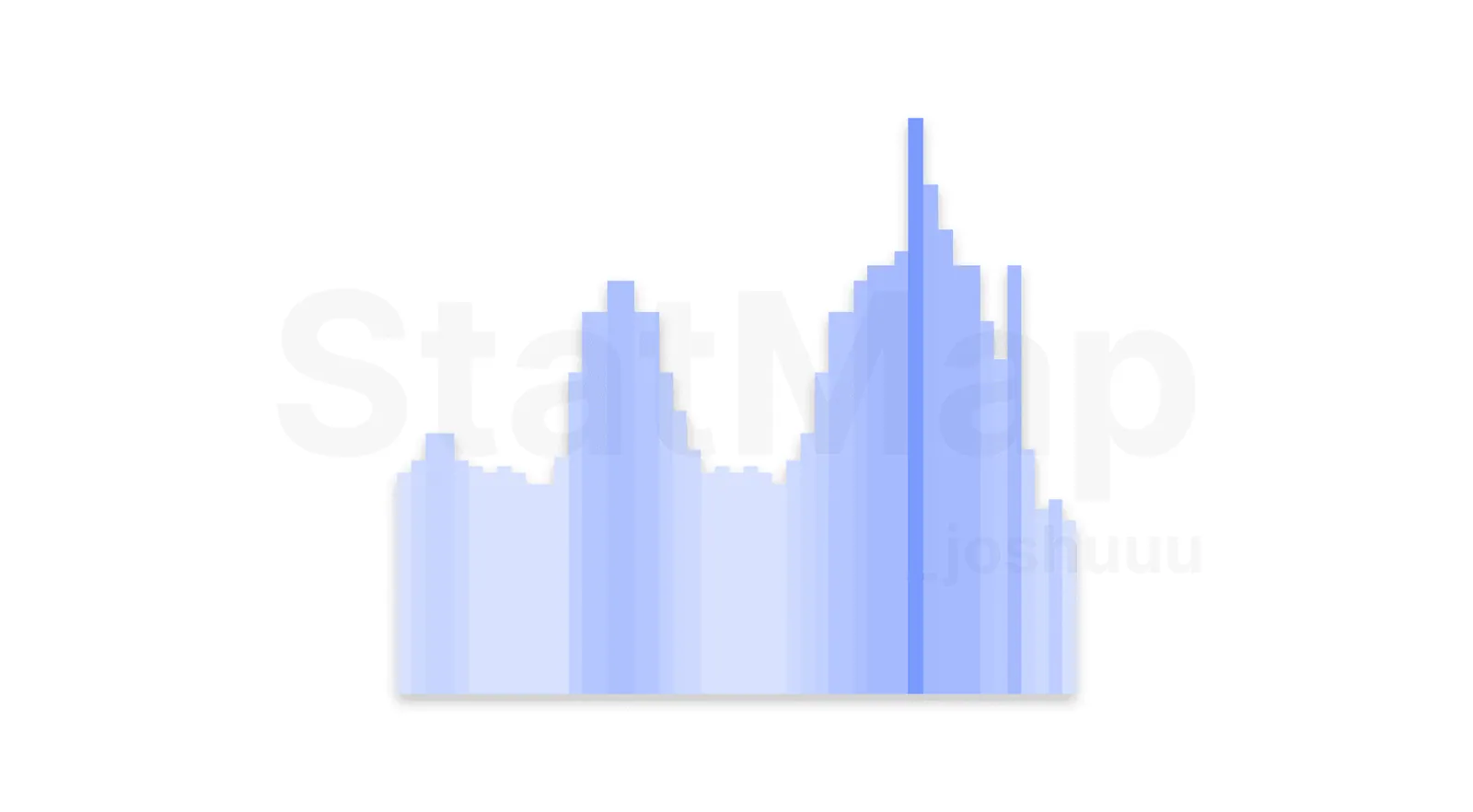
Vous avez le choix entre deux styles :
- Heatmap (par défaut) : des cases colorées pour chaque plage horaire, par défaut du jaune pour les plages calmes au rouge pour les plus actives. Idéal pour repérer des schémas d'un coup d'œil.
- Histogram : des barres dont la hauteur compare les plages horaires entre elles. Idéal pour comparer directement une heure à une autre.
Lire les heures actives
Repérez les plages horaires qui ressortent : les cases chaudes de la heatmap ou les barres les plus hautes de l'histogramme. Sur les futures sur indices comme le NQ, elles se concentrent généralement autour des ouvertures de session et des publications de données programmées. Sur les marchés qui tournent en continu, comme le Bitcoin, le profil est différent, et c'est précisément pour cela qu'il vaut la peine de consulter le graphique pour chaque marché que vous tradez.
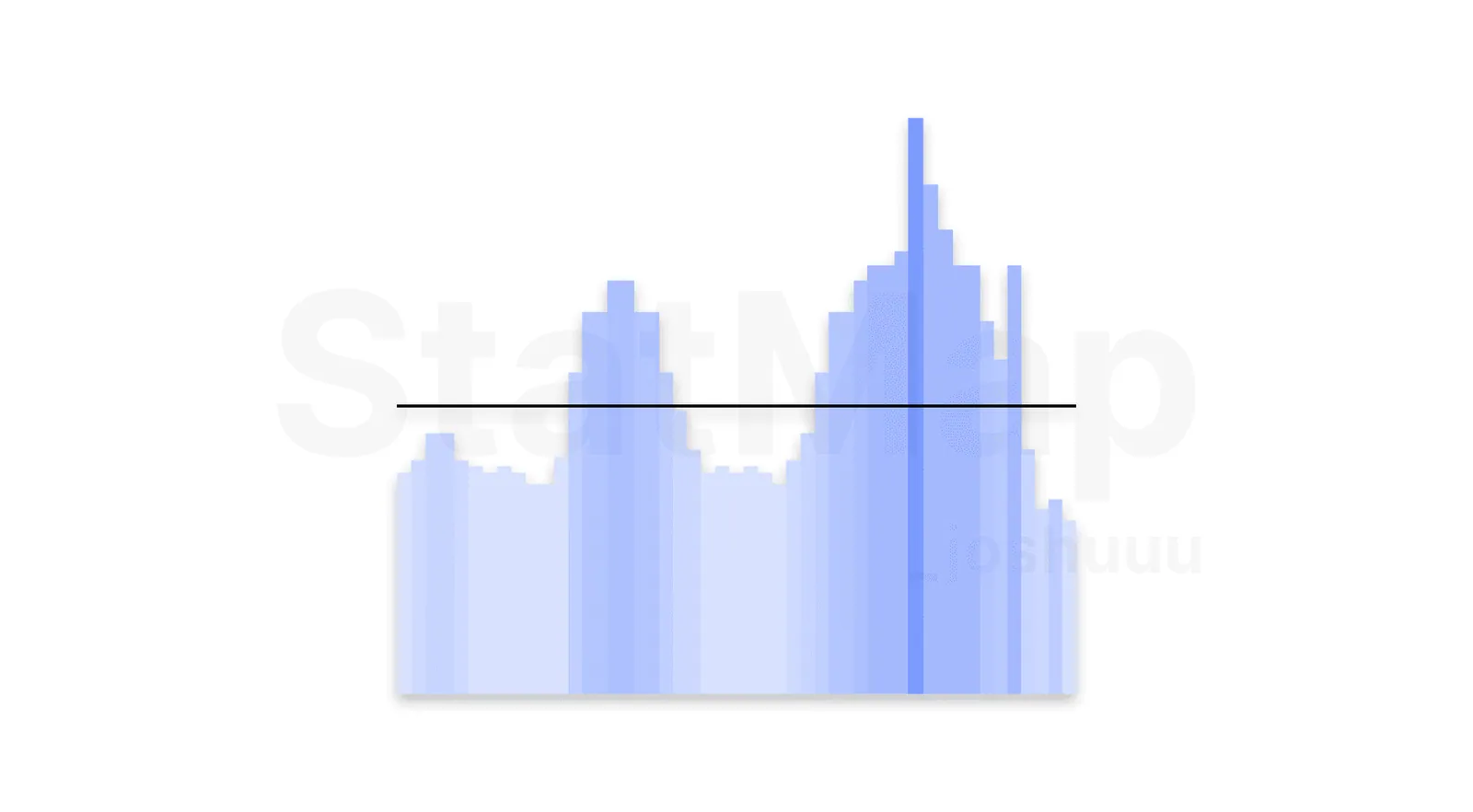
Trois réglages vous aident à lire le graphique :
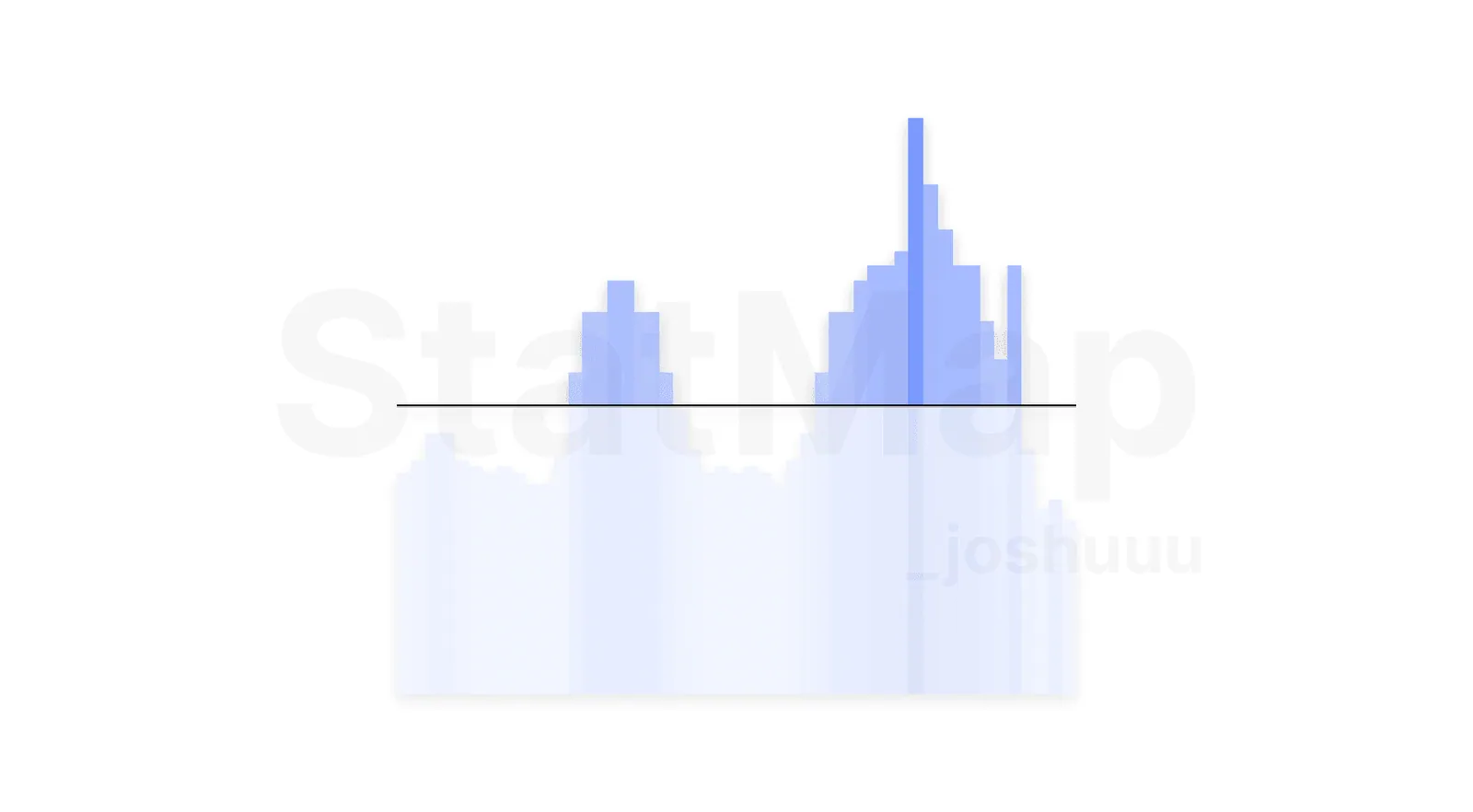
- Volatility Filter : Low affiche toutes les plages horaires. Medium (33 %) et High (66 %) masquent les plages plus calmes par rapport à la plus active, pour ne garder que les heures les plus chargées. Custom vous permet de fixer votre propre pourcentage.
- Show Reference Lines (Histogram uniquement) : des lignes horizontales à 0.00, 0.33, 0.66 et 1.00 comme repère visuel rapide.
- Current Volatility Overlay (Histogram uniquement) : trace la volatilité de la bougie actuelle sous forme de ligne, pour voir si la journée est plus calme ou plus agitée que d'habitude à cette heure.
Exploiter les heures actives
- Planifiez votre session : notez les deux ou trois plages qui ressortent sur votre marché et soyez devant l'écran à ces moments.
- Filtrez les displacements par horaire : le Time Filter des réglages Statistical Displacement accepte jusqu'à trois sessions au format HHMM-HHMM (par défaut 0200-0500, 0830-1100 et 1330-1600, heure de New York), afin d'ignorer les displacements en dehors de vos heures actives.
- Séparez les jours de la semaine : le Day-of-Week Filter vous permet d'exclure les jours que vous ne tradez pas, par exemple les week-ends en crypto.
- Combinez avec les niveaux : les heures actives vous disent quand un mouvement est probable, les niveaux de Statistical Mapping° vous disent où il peut s'arrêter. Les méthodes de Combiner StatMap° et StatVol° reposent précisément sur cette idée.
Pour toutes les options du Graph Pane et des réglages de displacement, consultez la Référence des réglages StatMap° v4. Pour une vue d'ensemble de l'indicateur, lisez Qu'est-ce que le Statistical Volatility ?.
Sur votre graphique
Obtenez Statistical Mapping° et Statistical Volatility° pour TradingView, ou demandez à StatMap AI pour les réglages.
Articles liés
Qu’est-ce que le Statistical Mapping ?
Statistical Mapping° projette cinq niveaux statistiques depuis l'open sur vos timeframes et sessions dans TradingView. Concept, niveaux et fonctions clés.
Qu’est-ce que le Statistical Volatility ?
Statistical Volatility° repère les displacements statistiques et les heures actives de chaque marché. Concept, Graph Pane, filtres et configuration.
Différence entre Mean et Median en trading
Mean ou Median en trading : pourquoi les valeurs extrêmes faussent la moyenne et comment choisir Mean, Median ou Both dans StatMap°.