Présentation de Statistical Volatility 2.0
Statistical Volatility 2.0 a introduit le Volatility Filter et les Statistical Displacements, pour filtrer les Fair Value Gaps selon leur importance.
Statistical Volatility 2.0 apporte : Volatility Filter pour repérer instantanément phases calmes, trends ou pics d’activité ; Statistical Displacements pour identifier le vrai momentum ; réglages plus précis pour s’adapter à ton style.
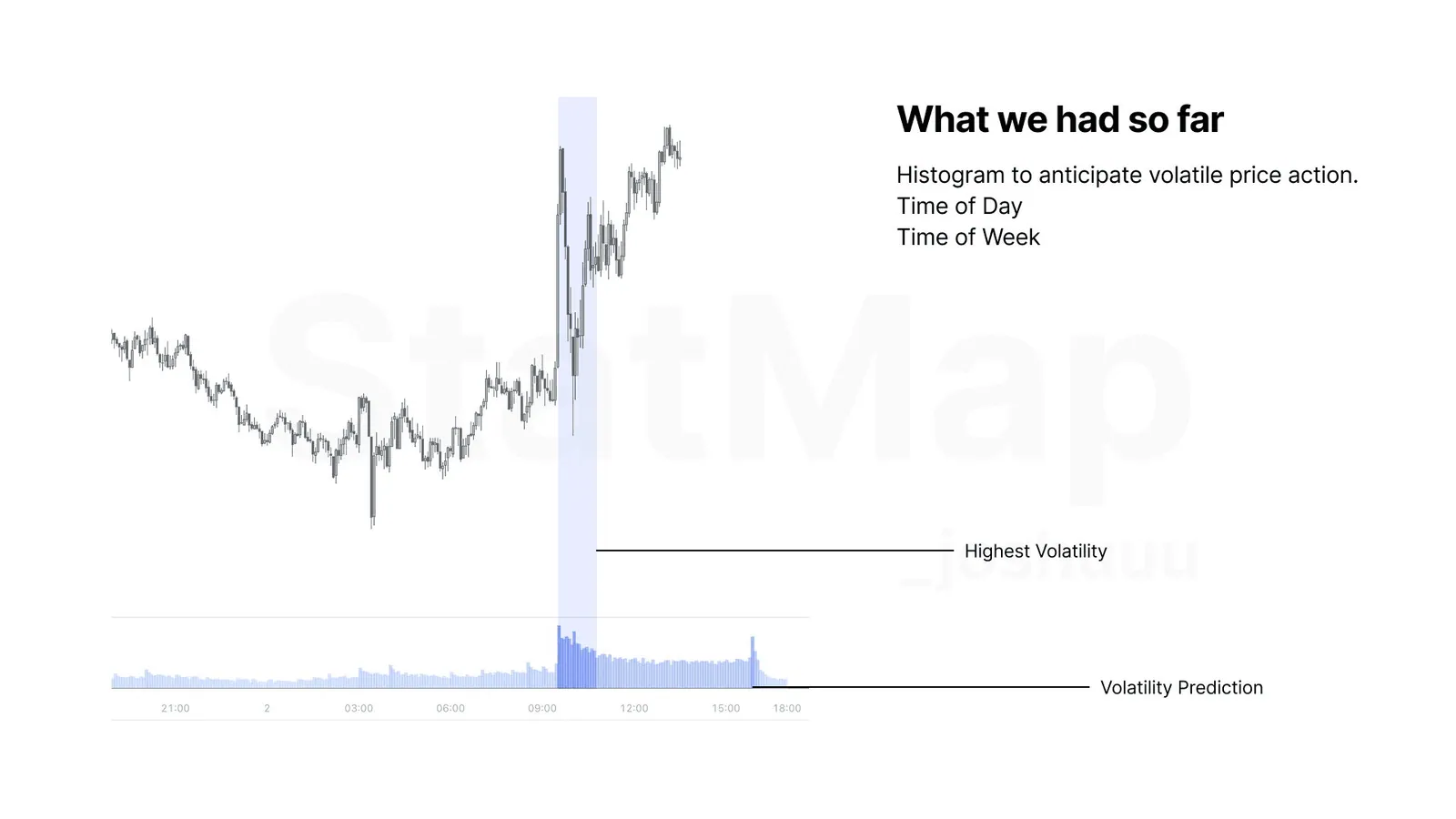
Suivre la volatilité en un clin d’œil
Jusqu’ici, l’outil aidait à visualiser et suivre les phases volatiles.
Nouveaux filtres
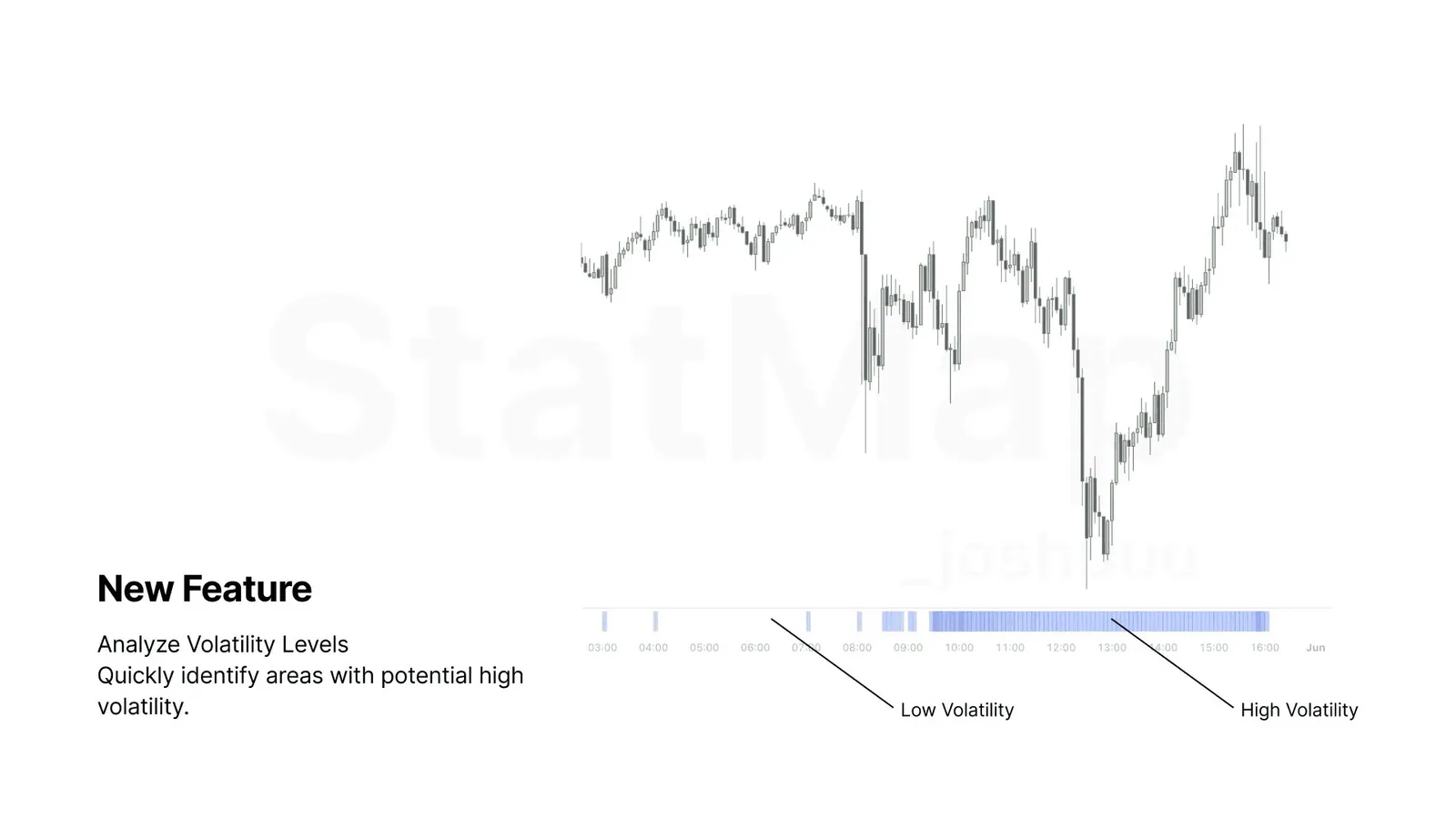
Volatility Filter
Segmente l’activité selon la dynamique.
Low (défaut) : montre tout.
Medium : masque les zones calmes (>33 % de la fenêtre min-max).
High : ne garde que les segments les plus actifs (>66 %).
Quand l’utiliser ?
« Medium/High » pour préparer breakouts/momentum ; « Low » pour analyse de trend ou buildup.
Exemple
En intraday, passe en « High » pour ne voir que les créneaux les plus chauds.
Statistical Displacements
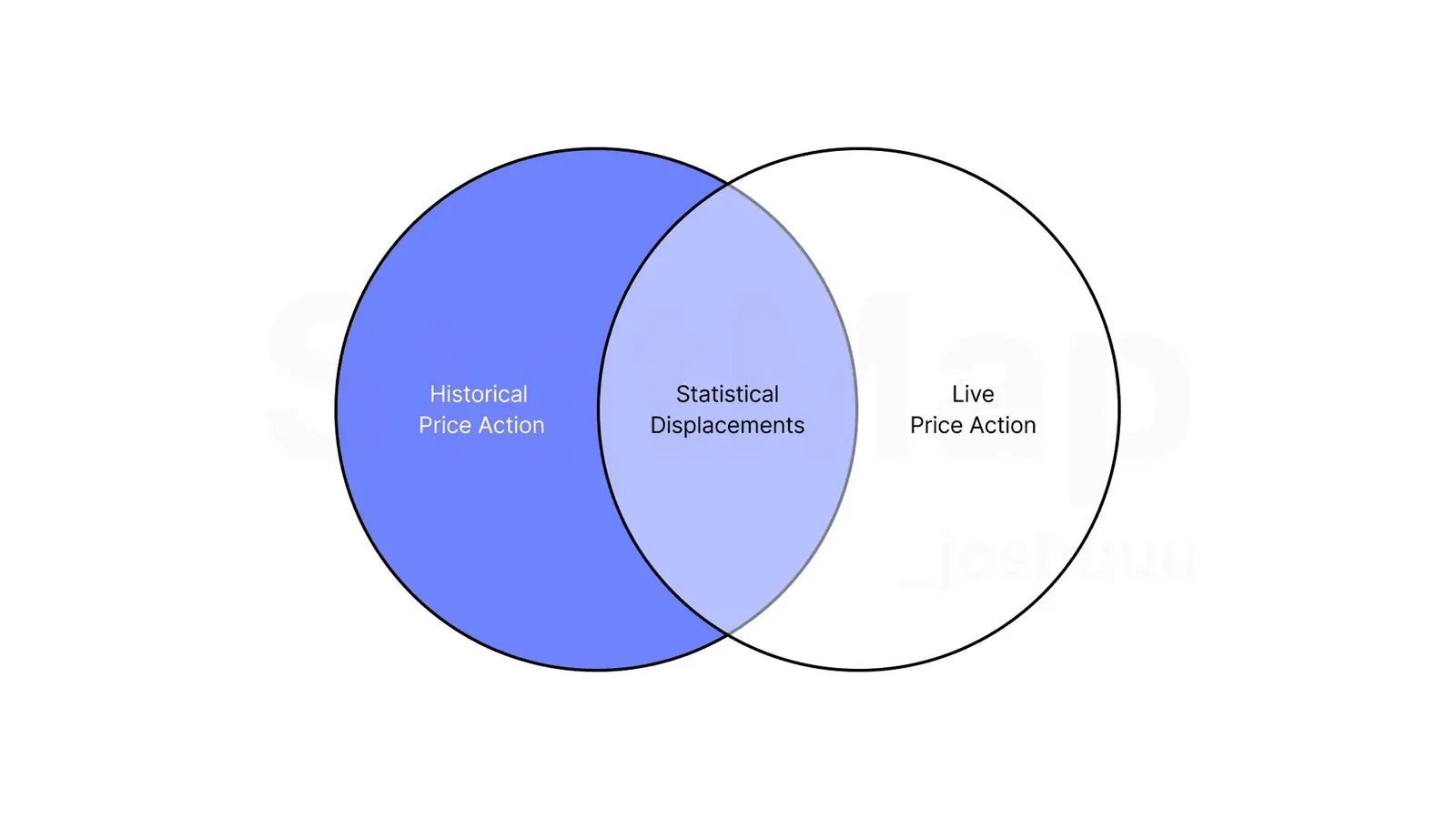
StatMap suit désormais les grands mouvements en temps réel.
Définition
Une bougie anormalement grande vs la moyenne – souvent signe d’ordres importants/flux institutionnels.
Niveaux de filtre
Low (200%)
Medium (300%)
High (400%)
Extreme (500%) : pour les déséquilibres majeurs.
Mécanique
Stat par timeframe ; quand une bougie dépasse le seuil choisi, elle est colorisée.
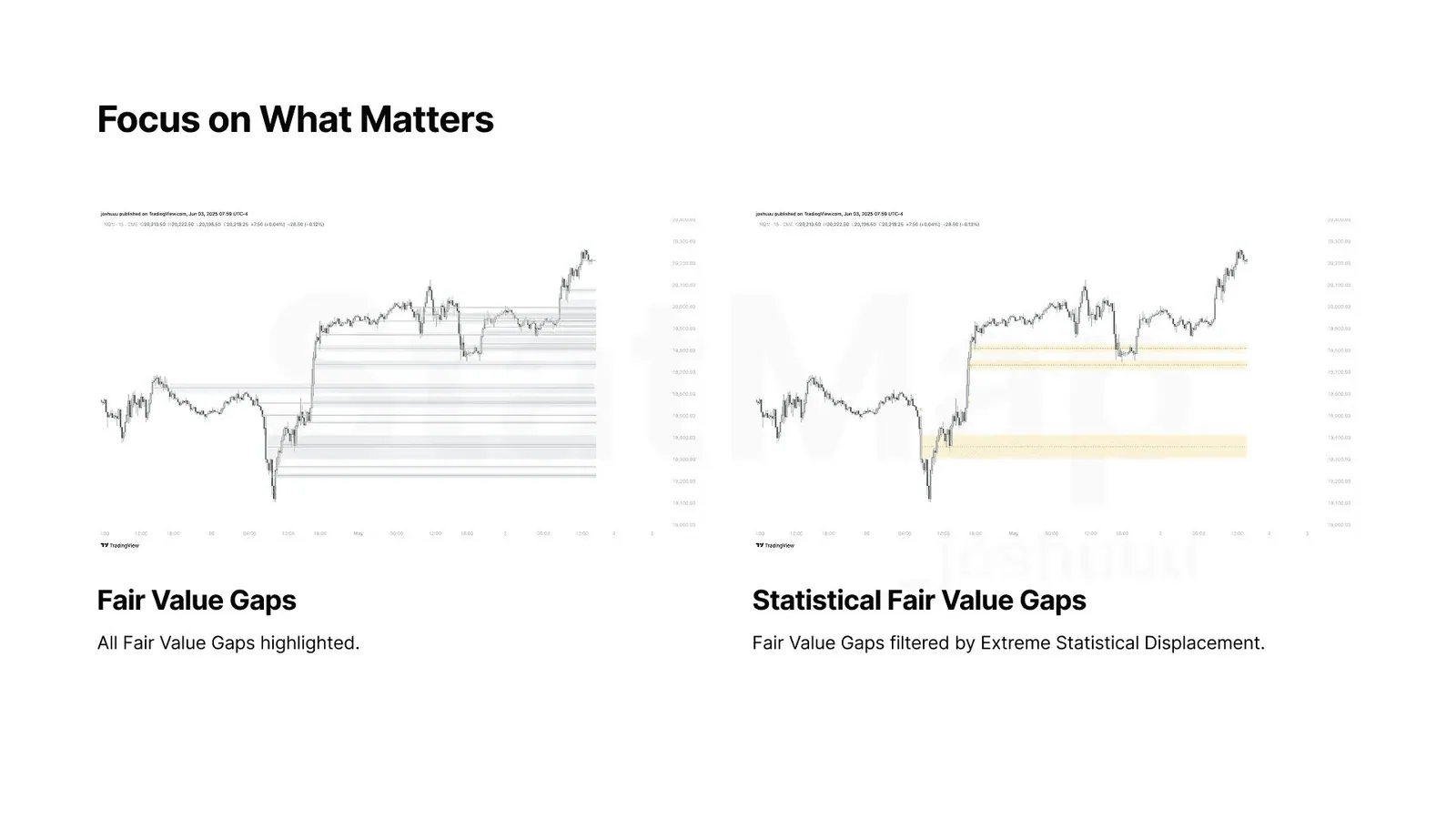
Toutes les imbalances ne se valent pas !
Filtre les Fair Value Gaps avec le displacement pour ne garder que celles soutenues par de vrais mouvements (smart money). Pour découvrir ce pattern : Fair Value Gaps.
Cette version a depuis été enrichie par la version 4. Voir StatMap° v4 : mise à jour majeure et Qu’est-ce que le Statistical Volatility ? pour les fonctions actuelles.
Sur votre graphique
Obtenez Statistical Mapping° et Statistical Volatility° pour TradingView, ou demandez à StatMap AI pour les réglages.
Articles liés
StatMap° v4 : mise à jour majeure
La version 4 réunit les StatMaps OHLC et Session en un seul indicateur et ajoute ancrage personnalisé, statistiques par jour et alertes StatVol° complètes.
Alertes StatMap° v4 : sur quoi déclencher une alerte
Sur quoi StatMap° et StatVol° v4 déclenchent des alertes, à quoi ressemblent les messages et comment limiter le nombre d'alertes dans TradingView.
Combiner StatMap° et StatVol°
Trois méthodes pour combiner StatMap° et StatVol° : displacement vers un niveau, displacement HTF comme point d'intérêt et rejet depuis un niveau.