StatMap° v4 : mise à jour majeure
La version 4 réunit les StatMaps OHLC et Session en un seul indicateur et ajoute ancrage personnalisé, statistiques par jour et alertes StatVol° complètes.
Les nouveautés de Statistical Mapping V4
Statistical Mapping V4 marque une évolution complète de la manière dont les traders utilisent les projections statistiques de prix, avec de grosses mises à jour pour Statistical Mapping et Statistical Volatility.
Interface unifiée
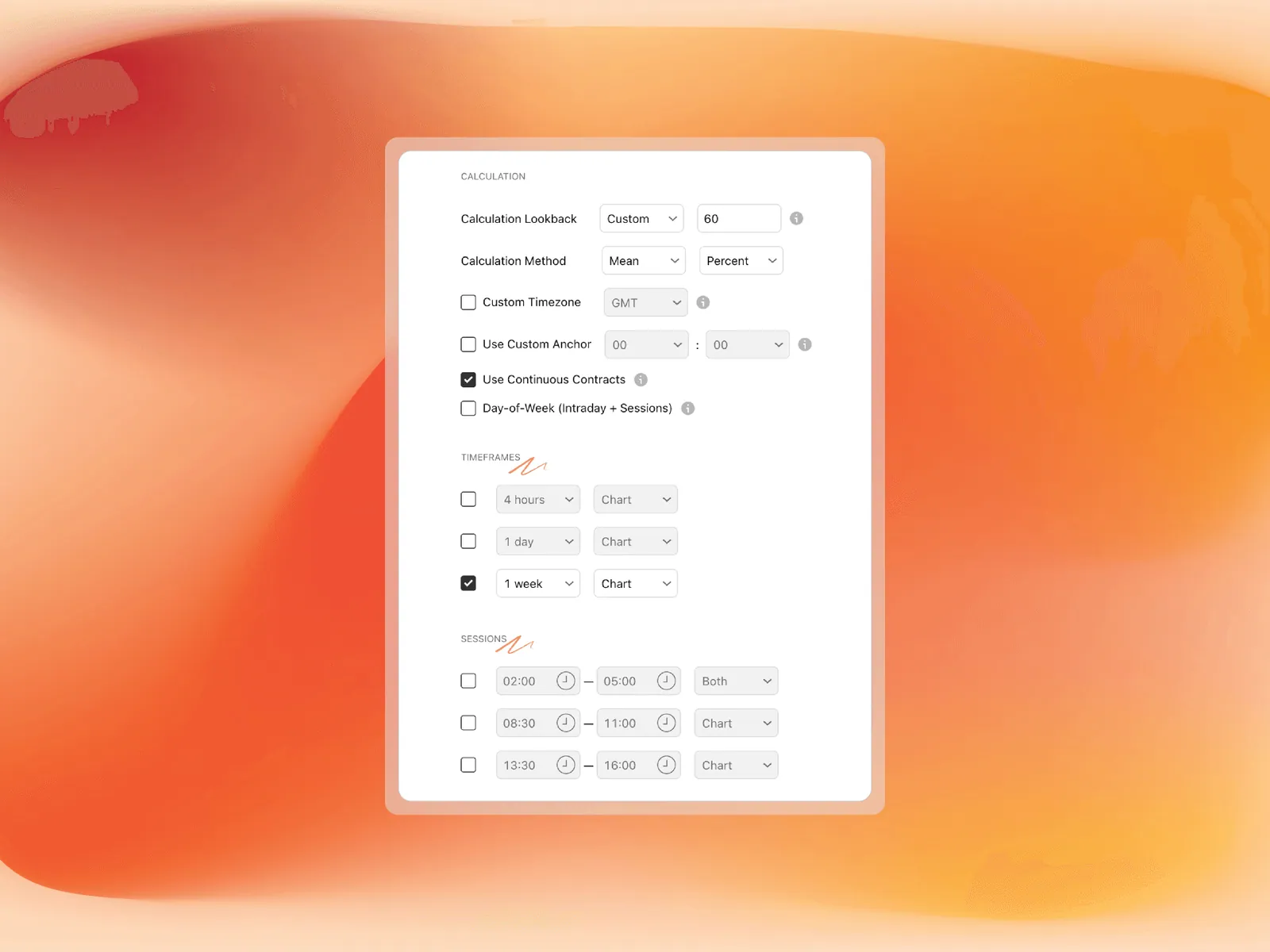
Le changement le plus marquant de la V4 est la fusion des StatMaps OHLC et Session en un seul script puissant. Auparavant, il fallait passer d'un indicateur à l'autre selon que l'on analysait des timeframes standards ou des sessions personnalisées. Désormais, tout se trouve au même endroit, avec une configuration plus claire et plus intuitive qui prend en charge simultanément 3 timeframes et 3 sessions personnalisées.
Ce regroupement supprime la complexité liée à la gestion de plusieurs indicateurs et garantit la cohérence entre tous les types d'analyse.
Custom Daily Anchors
Vous pouvez désormais définir votre propre heure de début de session journalière au lieu d'utiliser la bougie journalière normale de l'instrument. Cette fonction est idéale pour les marchés dont les ouvertures importantes ne coïncident pas avec la bougie journalière, comme la cloche d'ouverture du NYSE à 09:30. L'heure est saisie dans le fuseau horaire de l'indicateur (New York par défaut, ou votre Custom Timezone).
L'ancrage personnalisé fonctionne avec n'importe quel fuseau horaire, pour que les statistiques journalières reflètent le comportement réel du marché plutôt que des limites horaires arbitraires.
Retrouvez le guide complet dans Custom Daily Anchor.
Day-of-Week Intelligence
La V4 permet de regrouper les statistiques par jour de la semaine. Au lieu de traiter toutes les bougies de 10:00 de la même façon quel que soit le jour, l'indicateur peut désormais distinguer le comportement du lundi de celui du vendredi à la même heure.
Cette fonction est particulièrement utile pour les timeframes intraday et les sessions personnalisées, où certains jours présentent souvent des caractéristiques nettement différentes. Par exemple, la volatilité du lundi matin diffère fréquemment de façon marquée de celle du vendredi après-midi.
Contrôle du mode d'affichage
Le nouveau réglage de mode d'affichage, appelé Visible Elements dans les réglages Style, permet de basculer entre StatMap Levels, Liquidity Levels ou Both. Cette option d'allègement aide à concentrer l'analyse sur l'essentiel à un moment donné, sans retirer complètement de fonctions du graphique.
Détection de liquidité améliorée
L'analyse de la liquidité a été nettement améliorée grâce à plusieurs ajouts clés :
Des réglages de fenêtre temporelle pour se concentrer sur les points de liquidité récents
Des fenêtres de tolérance autour des niveaux comme repère visuel
Une correspondance plus précise entre la liquidité et les niveaux
Ces améliorations permettent de repérer plus facilement où s'accumulent d'importants ordres stop loss et de suivre le moment où les traders institutionnels chassent ces pools de liquidité.
Infobulles plus complètes et niveaux cohérents
Les infobulles affichent désormais la méthode de calcul, l'unité et la taille de l'échantillon, ce qui donne un meilleur contexte à chaque niveau projeté. De plus, les niveaux restent cohérents d'un timeframe de graphique et d'une session à l'autre, ce qui élimine les écarts qui apparaissaient auparavant lors d'un changement de timeframe.
Tableau par quarts pour les sessions
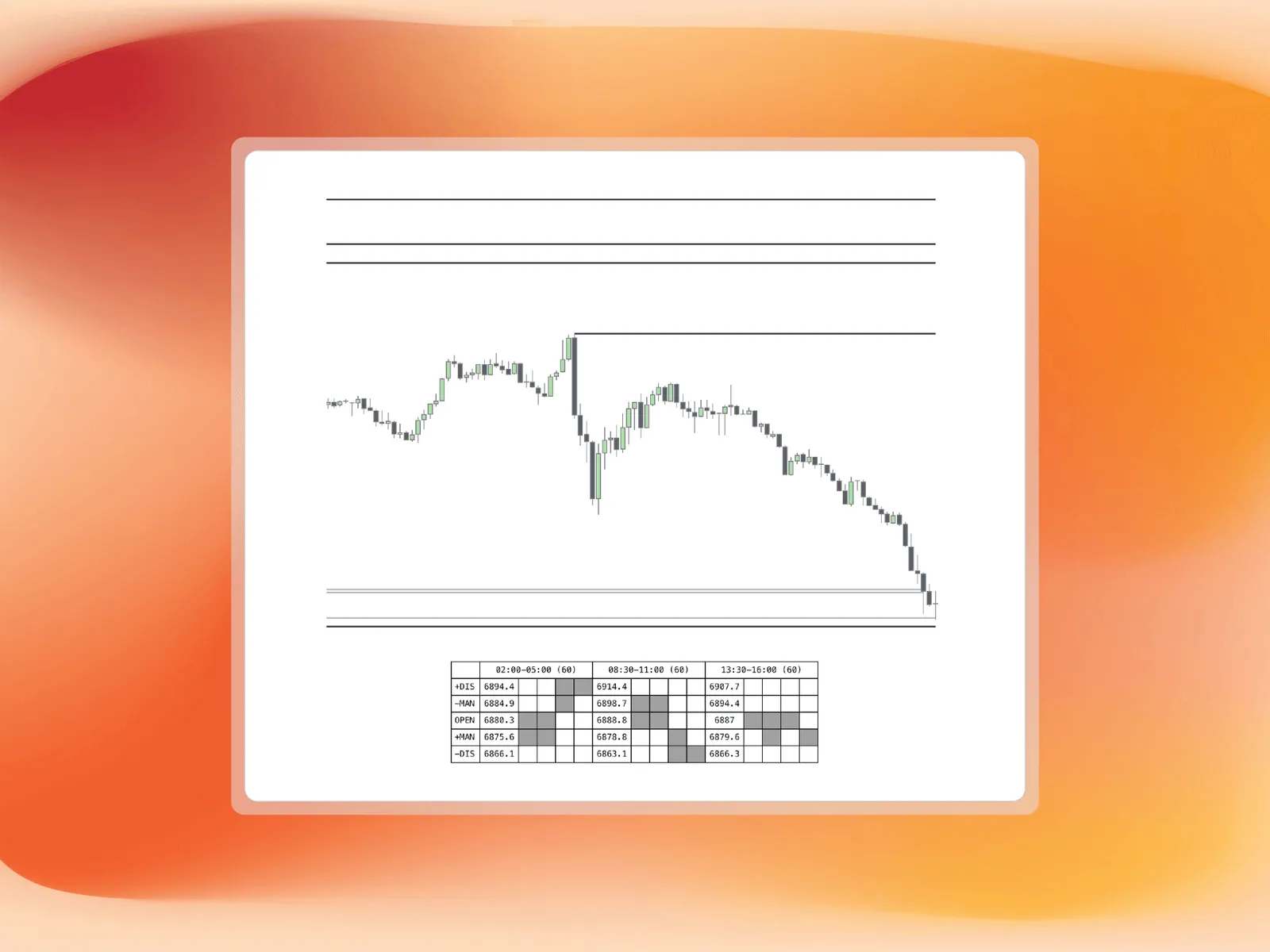
Les sessions personnalisées disposent maintenant du tableau détaillé par quarts, auparavant réservé aux timeframes standards. Vous pouvez ainsi voir quel quart de votre session a touché chaque niveau, une information précieuse pour le timing.
Les nouveautés de Statistical Volatility V4
Statistical Volatility V4 apporte une flexibilité inédite et un système d'alertes complet qui suit les displacements tout au long de leur cycle de vie.
Timeframes flexibles
L'amélioration la plus importante est la possibilité de détecter des displacements sur n'importe quel timeframe, et plus seulement sur celui du graphique. Vous pouvez désormais analyser les displacements sur plusieurs timeframes à la fois et afficher des displacements de timeframe supérieur sur des graphiques de timeframe inférieur pour un meilleur contexte.
Cette capacité change la façon de comprendre la structure de la volatilité sur différents horizons de temps.
Gestion de l'historique
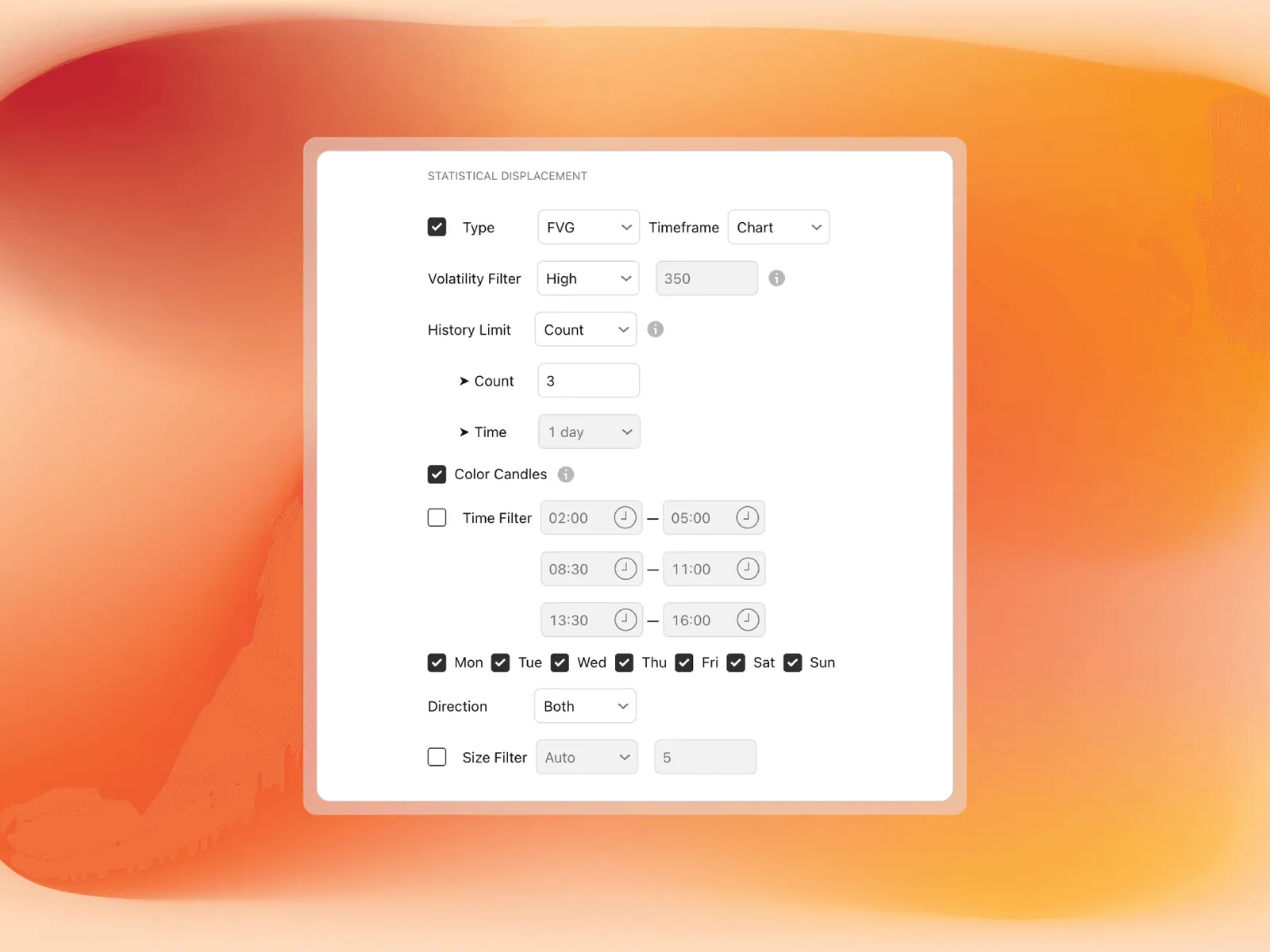
La V4 introduit deux modes distincts pour gérer l'historique des displacements :
Count Mode : conserve les N derniers ranges de displacement sur le graphique
Time Mode : conserve tous les ranges d'une fenêtre de temps donnée (par exemple les dernières 24 heures)
Cette flexibilité permet de mieux maîtriser l'encombrement du graphique tout en gardant visibles les informations de displacement pertinentes.
Coloration avancée des bougies
La nouvelle option qui force les couleurs du timeframe du graphique lorsque vous regardez des displacements de timeframe supérieur offre un retour visuel plus intuitif. Elle conserve une coloration fine des bougies sur les petits timeframes tout en analysant la structure des displacements du timeframe supérieur.
Graph Pane et tableau améliorés
Le Graph Pane comporte désormais des lignes de référence à 0.00, 0.33, 0.66 et 1.00 pour évaluer d'un coup d'œil les niveaux de volatilité relatifs. Le tableau amélioré affiche les 3 dernières bougies du timeframe sélectionné, avec des labels horaires qui s'adaptent automatiquement à ce timeframe.
Alertes avancées : suivi complet du cycle de vie des displacements
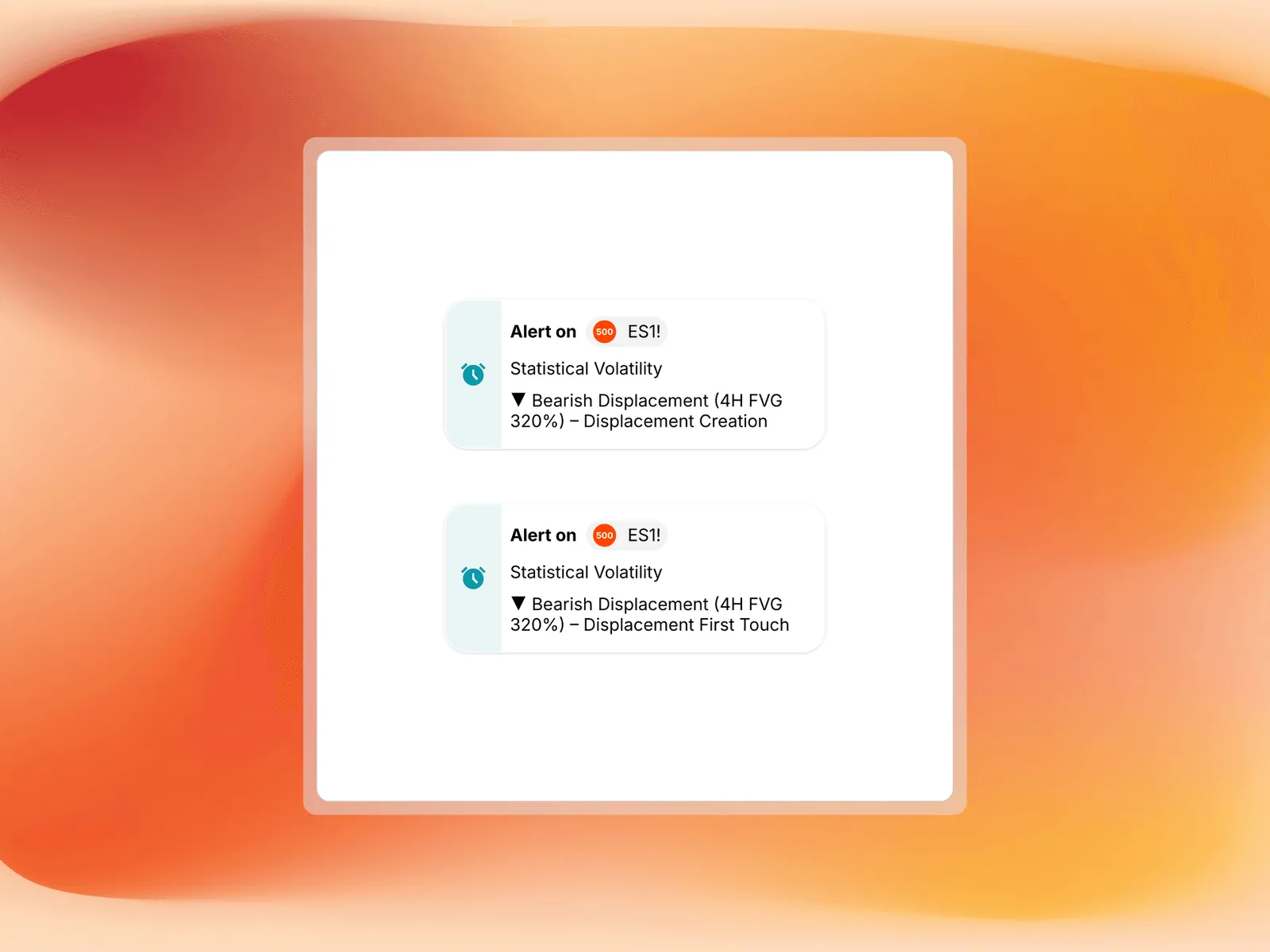
Statistical Volatility V4 introduit un système d'alertes complet qui suit les displacements tout au long de leur cycle de vie, avec trois types d'alertes distincts :
Creation Alert : se déclenche lorsqu'un nouveau displacement est détecté en temps réel.
First Touch Alert : se déclenche au premier contact avec une limite du range de displacement.
Midpoint Touch Alert : se déclenche lorsque le prix touche le niveau de retracement de 50 % du range de displacement.
Chaque alerte ne se déclenche qu'une seule fois grâce au suivi d'état, ce qui évite le spam d'alertes tout en assurant une couverture complète. Les alertes contiennent des informations de contexte comme la direction, le timeframe, le type et le ratio du displacement, ainsi que le type d'événement.
Par défaut, les alertes Creation et First Touch sont activées. Les traders qui misent sur le retour à la moyenne peuvent activer les alertes Midpoint Touch pour suivre le cycle de vie complet. Une vue d'ensemble de toutes les conditions d'alerte de StatMap° et StatVol° se trouve dans Alertes StatMap° v4 : sur quoi déclencher une alerte.
Applications pratiques
Les mises à jour de la V4 ouvrent de nouvelles approches de trading :
Contexte multi-timeframe : affichez les displacements de timeframe supérieur sur des graphiques de timeframe inférieur tout en gardant les niveaux Statistical Mapping de plusieurs timeframes, pour une vue complète de la structure du marché.
Analyse par session : utilisez les ancrages personnalisés et la Day-of-Week Intelligence pour analyser précisément le comportement de votre marché pendant les périodes où vous tradez.
Lifecycle Trading : suivez les displacements de leur création jusqu'aux tests de leurs limites et aux retracements vers leur milieu, en repérant des opportunités à chaque phase.
Analyse ciblée : changez de mode d'affichage pour vous concentrer sur la liquidité pendant les phases de chasse, puis revenez aux niveaux de projection pour identifier les objectifs.
Bien démarrer avec la V4
Pour les utilisateurs existants, la V4 se met à jour automatiquement dans TradingView. Grâce à l'interface unifiée, vous trouverez désormais les réglages des timeframes et des sessions dans un seul indicateur.
Les nouveaux utilisateurs devraient commencer avec les réglages par défaut, puis ajouter progressivement les fonctions avancées comme le regroupement par jour de la semaine, les ancrages personnalisés et l'analyse multi-timeframe des displacements, au fur et à mesure qu'ils se familiarisent avec les fonctions de base.
Pour un guide de configuration détaillé, consultez la Référence des réglages StatMap° v4. Si vous découvrez les indicateurs, Qu'est-ce que le Statistical Mapping ? et Qu'est-ce que le Statistical Volatility ? expliquent les idées de base.
Sur votre graphique
Obtenez Statistical Mapping° et Statistical Volatility° pour TradingView, ou demandez à StatMap AI pour les réglages.
Articles liés
Présentation de Statistical Volatility 2.0
Statistical Volatility 2.0 a introduit le Volatility Filter et les Statistical Displacements, pour filtrer les Fair Value Gaps selon leur importance.
Alertes StatMap° v4 : sur quoi déclencher une alerte
Sur quoi StatMap° et StatVol° v4 déclenchent des alertes, à quoi ressemblent les messages et comment limiter le nombre d'alertes dans TradingView.
Combiner StatMap° et StatVol°
Trois méthodes pour combiner StatMap° et StatVol° : displacement vers un niveau, displacement HTF comme point d'intérêt et rejet depuis un niveau.