Statistical Volatility°:找出活跃时段
Statistical Volatility° 的 Graph Pane 显示你的市场在一天中各时段的典型波动。本指南介绍 Heatmap 与 Histogram 两种样式及 Volatility Filter 等设置,教你找出最活跃的时段,并结合 Time Filter 与 StatMap° 水平规划交易。
交易日中并非每个小时都值得关注。许多交易者把最繁忙的时间窗口称为 “killzones”:会话开盘、会话重叠以及定时新闻前后的时段,价格往往在这些时候波动最大。Statistical Volatility°(StatVol°) 的 Graph Pane 会告诉你,对于图表上的市场,这些时段具体是哪几个小时,让你可以围绕它们规划交易日,而不是靠猜。
更新:本指南基于 StatVol° v4。早期版本会在图中绘制固定的 50% 中线,这条线已经取消。现在 Graph Pane 提供可选的参考线以及独立的 Volatility Filter,可以隐藏一天中较平静的时段,只保留最活跃的时段。
Graph Pane 显示什么
Graph Pane 位于图表下方,显示 一天中每个时段的典型波动,或一周中每一天的典型波动。它是市场通常何时波动的概况,而不是对下一根 K 线的预测。
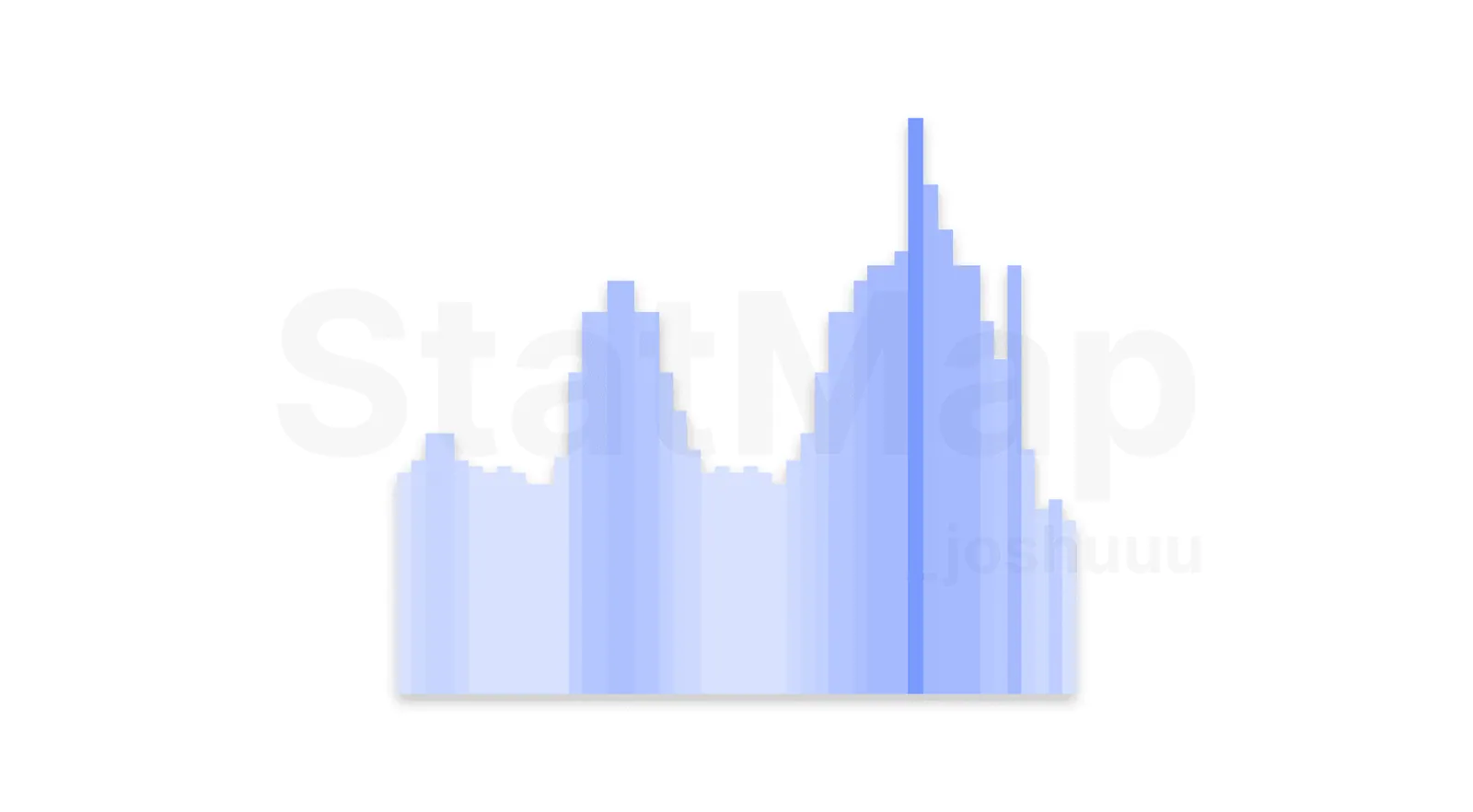
你可以在两种样式之间选择:
- Heatmap(默认):每个时段一个彩色格子,默认从代表平静时段的黄色过渡到代表最活跃时段的红色。适合一眼看出规律。
- Histogram:柱子的高度把各个时段相互比较。适合直接比较两个小时。
解读活跃时段
寻找突出的时段:热力图中的热点格子,或柱状图中最高的柱子。在 NQ 等指数期货上,这些时段通常集中在会话开盘和定时数据发布前后。在比特币这类全天候交易的市场上,规律看起来不一样,这正是为什么值得为你交易的每个市场单独查看这张图。
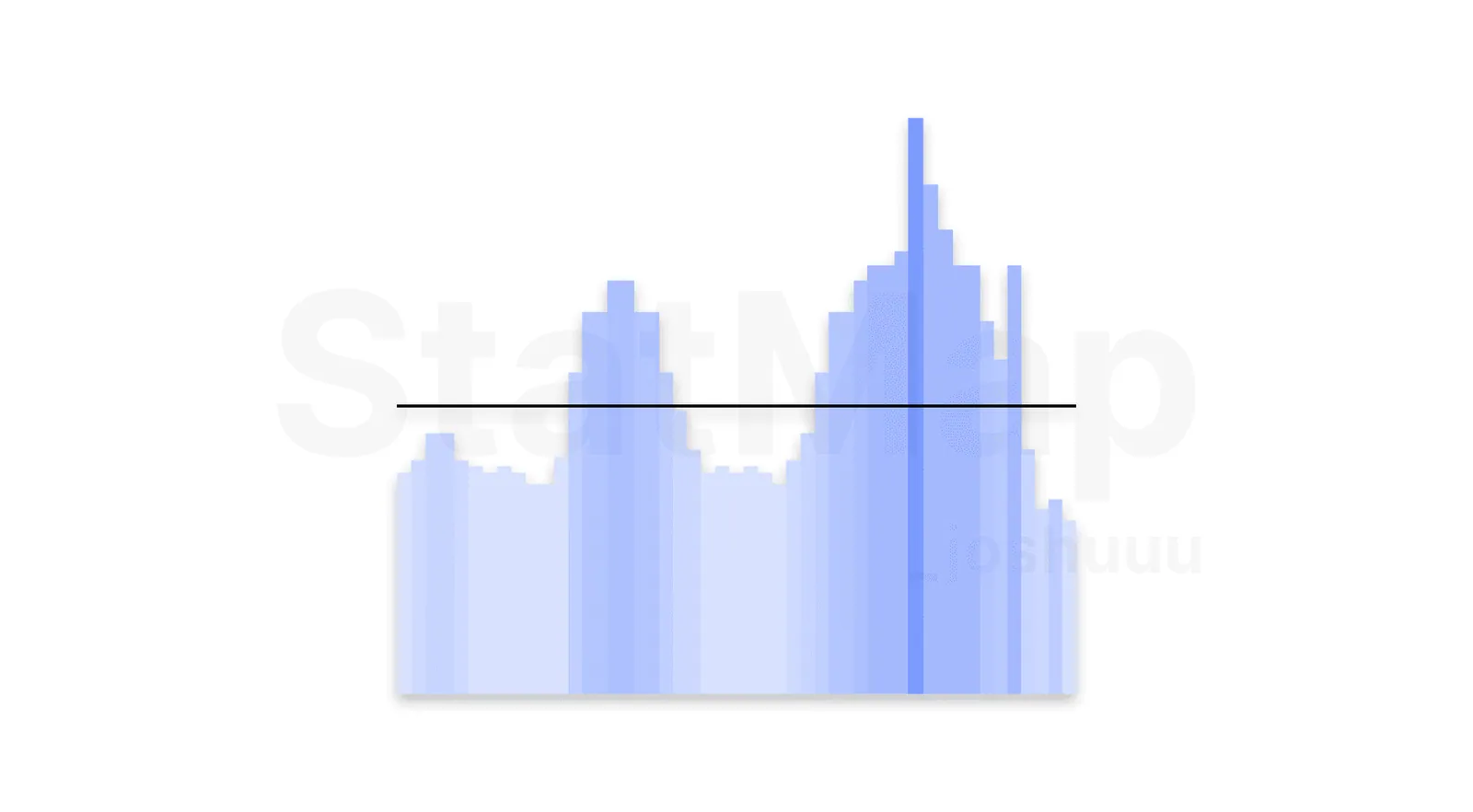
有三个设置可以帮助你解读这张图:
- Volatility Filter: Low 显示所有时段。Medium(33%)和 High(66%)会隐藏相对最活跃时段而言较平静的时段,只留下最繁忙的几个小时。Custom 可以设置自己的百分比。
- Show Reference Lines(仅 Histogram):位于 0.00、0.33、0.66 和 1.00 的水平线,作为快速的视觉参考。
- Current Volatility Overlay(仅 Histogram):以线条绘制当前 K 线的波动,让你看出今天在这个时间点比平时更平静还是更活跃。
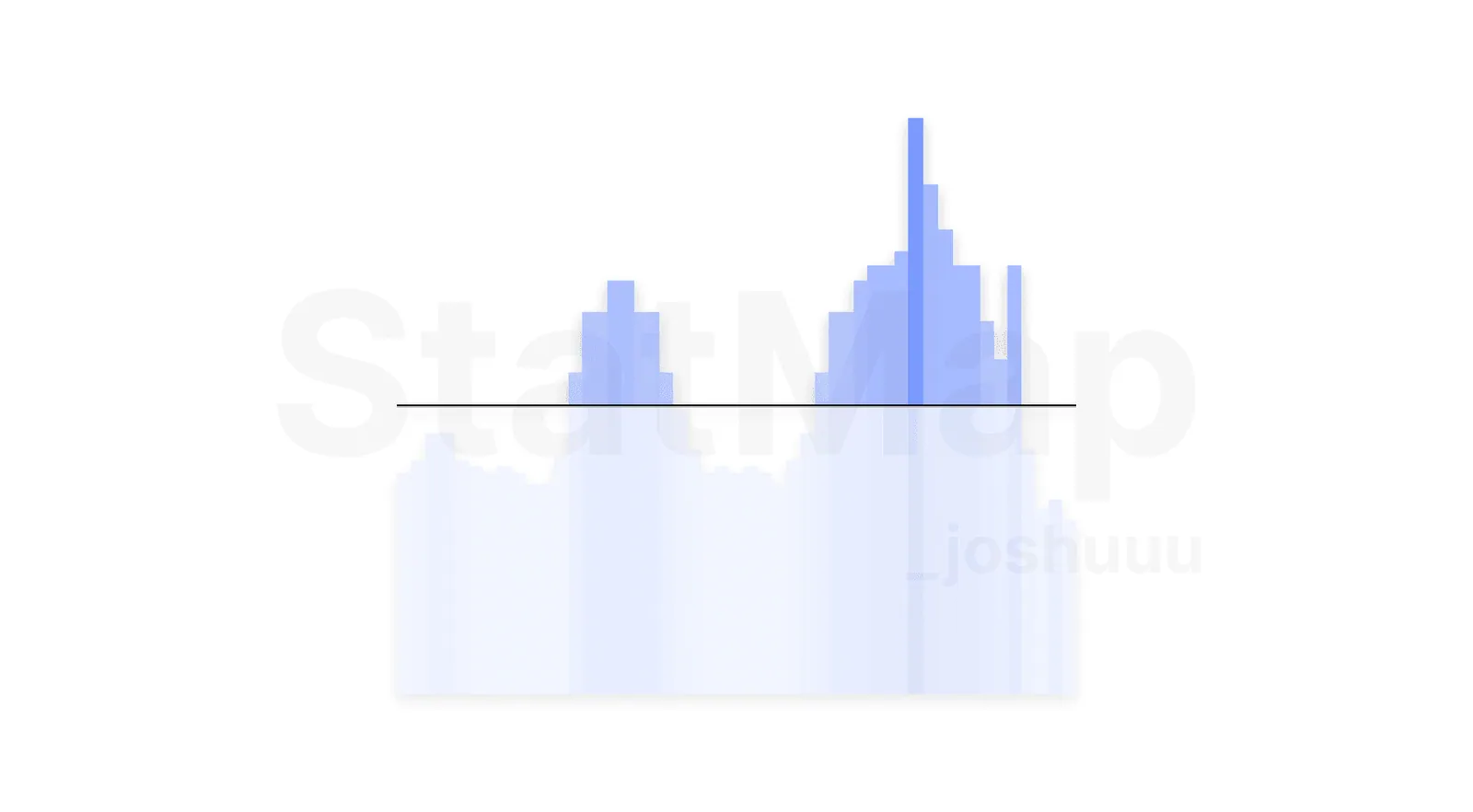
让活跃时段为你所用
- 规划你的交易时段: 记下你的市场上最突出的两三个时段,并在这些时候守在屏幕前。
- 按时间过滤位移: Statistical Displacement 设置中的 Time Filter 最多接受三个 HHMM-HHMM 格式的会话(默认值为纽约时间 0200-0500、0830-1100 和 1330-1600),活跃时段之外的位移会被忽略。
- 区分星期: Day-of-Week Filter 可以排除你不交易的日子,例如加密货币的周末。
- 与水平结合: 活跃时段告诉你走势 何时 更可能出现,Statistical Mapping° 的水平告诉你走势 在哪里 可能停下。结合 StatMap° 与 StatVol° 中的方法正是建立在这一点之上。
Graph Pane 与位移设置中的所有选项,请参阅 StatMap° v4 设置参考。想全面了解这个指标,请阅读什么是 Statistical Volatility?。
放到你的图表上
获取 TradingView 版 Statistical Mapping° 与 Statistical Volatility°,或向 StatMap AI 询问设置问题。
相关文章
什么是 Statistical Mapping?
Statistical Mapping° 基于历史价格行为,在 TradingView 上为任意时间框架和会话投射五个关键水平。本文解释 Distribution 与 Manipulation 的含义,并介绍多时间框架与自定义会话、自定义每日锚点、时间投射和流动性分析等主要功能。
什么是 Statistical Volatility?
Statistical Volatility° 分析历史波动模式,帮助你判断显著走势最可能在何时何地出现。本文介绍热力图与柱状图视图、实时位移检测、用于找出活跃时段的 Graph Pane、FVG 等可视化方式、时间与日期过滤,以及与 Statistical Mapping° 的配合。
Mean 与 Median 在交易中的区别
Mean(均值)与 Median(中位数)在交易中各有用途。本文用 NQ 的会话点数示例说明两者的区别,以及 NFP、CPI 等新闻造成的极值如何拉高均值,并介绍 Statistical Mapping° 中 Mean、Median 和 Both 三种计算方法分别适合什么场景。