Erste Schritte: Zugang holen, Indikatoren hinzufügen, erstes Setup
Vom Kauf zum fertigen Chart: TradingView-Zugang auf Whop freischalten, StatMap° und StatVol° hinzufügen und ein einfaches erstes Setup einrichten.
Dieser Guide bringt dich in drei Schritten vom Kauf zum fertigen Chart: TradingView-Zugang auf Whop freischalten, Statistical Mapping° (StatMap°) und Statistical Volatility° (StatVol°) zu deinem Chart hinzufügen und ein einfaches erstes Setup einrichten.
Schritt 1: Abo abschließen und Zugang auf Whop holen
Der Checkout läuft über Whop. Die aktuellen Pläne findest du im Preisbereich. Jeder Plan enthält beide Indikatoren, regelmäßige Updates und Zugang zum Premium-Discord.
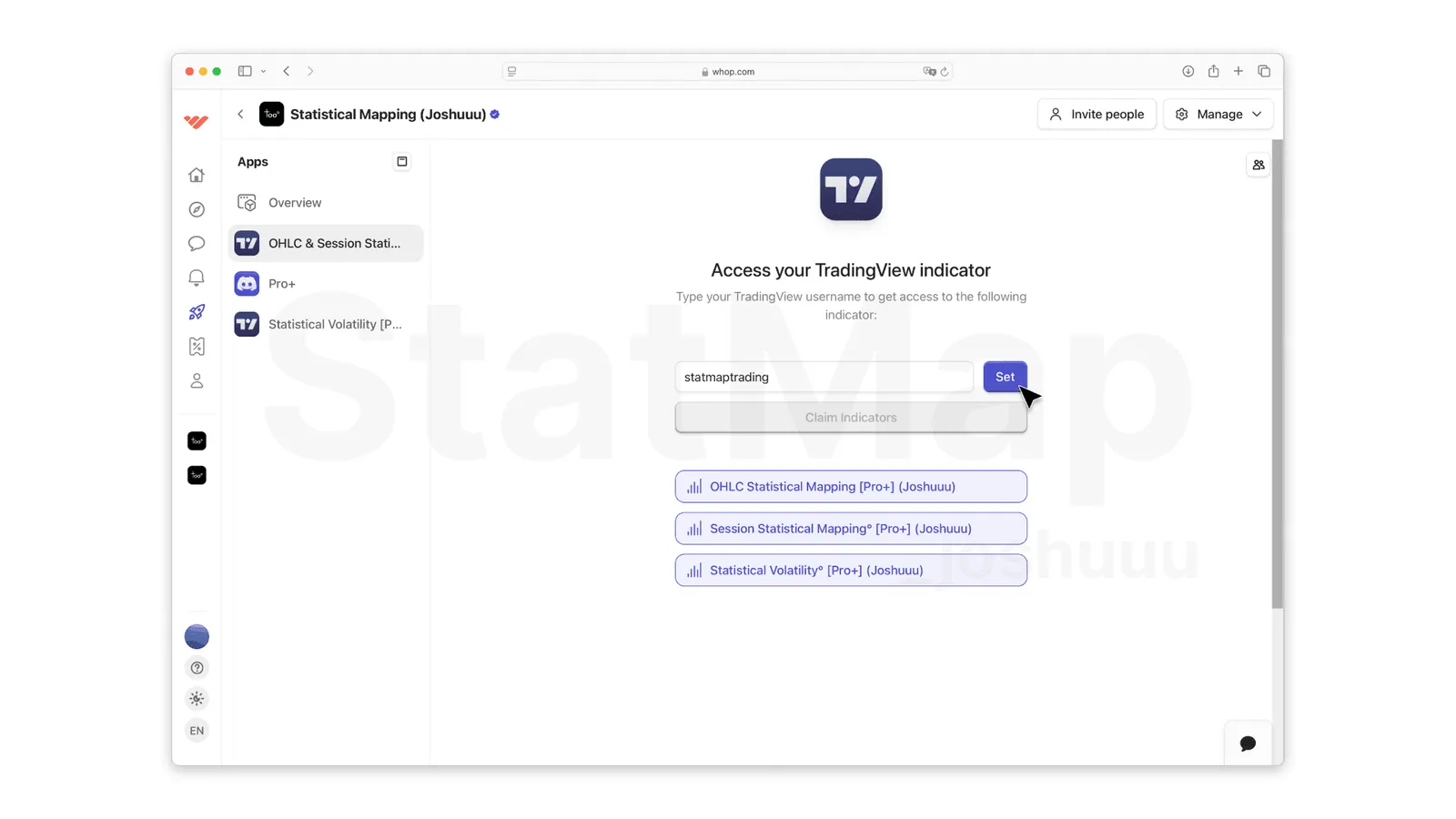
Öffne nach dem Abschluss deine StatMap-Mitgliedschaft auf Whop unter whop.com/statmap und geh zur Seite für den TradingView-Zugang. Dort:
- TradingView-Username eingeben. Nutze exakt den Username deines TradingView-Kontos, nicht deine E-Mail-Adresse.
- Auf Set klicken. Damit verknüpfst du deine Whop-Mitgliedschaft mit deinem TradingView-Username.
- Auf Claim Indicators klicken. Sobald dein Username verifiziert ist, werden die Indikatoren für dein TradingView-Konto freigeschaltet.
Schritt 2: Indikatoren in TradingView hinzufügen
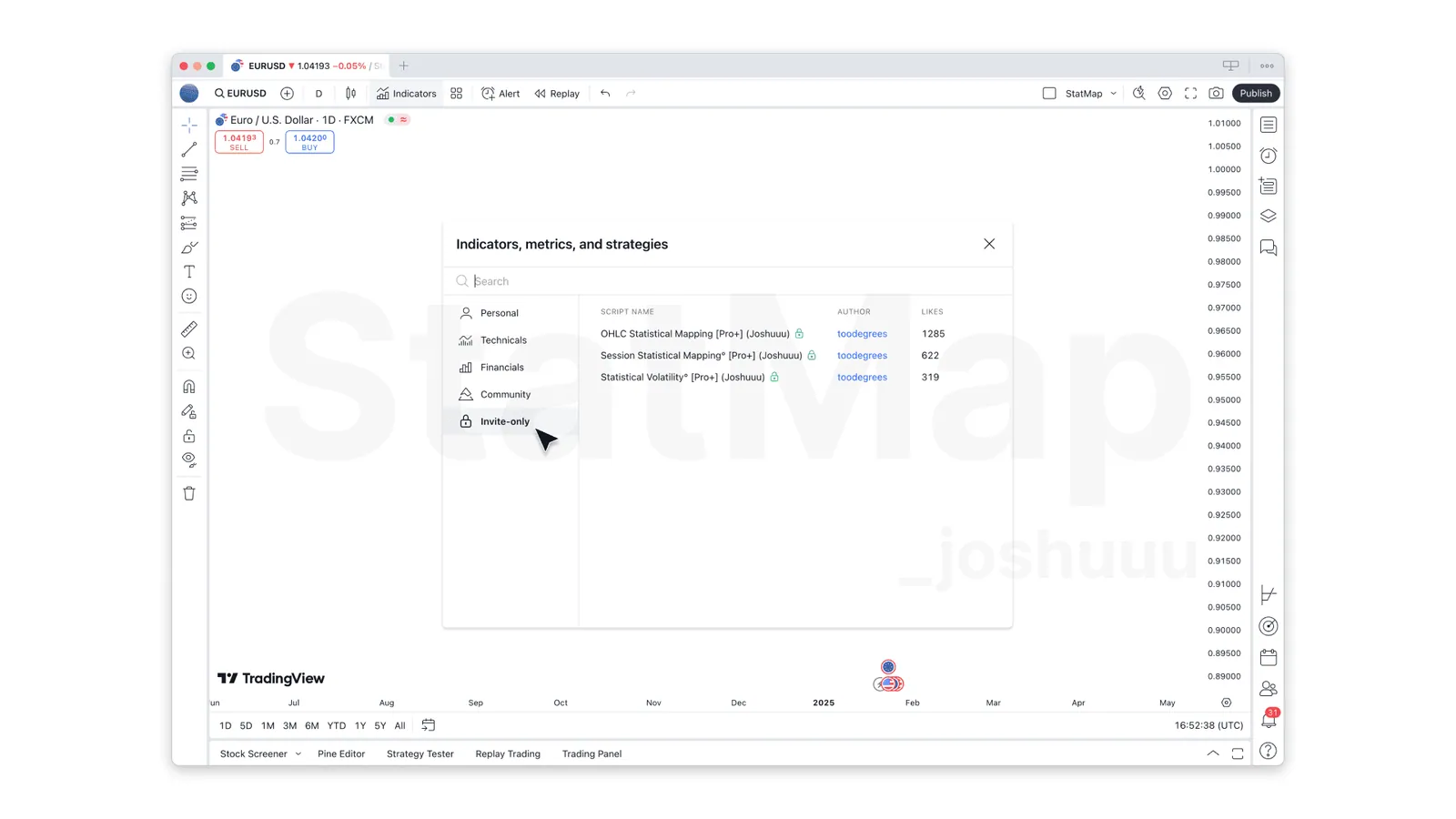
- Öffne einen Chart in TradingView und klicke oben in der Werkzeugleiste auf Indicators. Das Fenster Indicators, Metrics and Strategies öffnet sich.
- Geh in den Bereich Invite-only. Dort findest du:
- Statistical Mapping°
- Statistical Volatility°
- Klicke auf einen Indikator, um ihn deinem Chart hinzuzufügen.
Falls die Indikatoren nicht auftauchen, lade TradingView neu und prüfe, ob der Username, den du auf Whop eingegeben hast, exakt so geschrieben ist wie dein TradingView-Username.
Für StatMap° und StatVol° allein brauchst du keinen kostenpflichtigen TradingView-Plan. Manche TradingView-Funktionen haben eigene Plan-Grenzen, zum Beispiel sind eigene Timeframes im kostenlosen Basic-Plan nicht verfügbar.
Schritt 3: Dein erstes Setup
Fang einfach an und baue mehr ein, sobald du verstehst, was du siehst.
Statistical Mapping°
- Aktiviere eine Timeframe-Zeile, die zu deinem Trading passt, zum Beispiel 1D, und lass die anderen Zeilen vorerst aus.
- Belasse den Calculation Lookback bei 60 Samples für stabile Statistiken.
- Wähle eine Calculation Method: Median für konservativere Levels, Mean für weiter außen liegende Levels oder Both, um die Spanne dazwischen zu sehen.
- Aktiviere in den Style-Einstellungen nur die Levels, die du wirklich tradest. Das legt auch fest, welche Levels Alerts senden.
- Schalte Liquidity ein, um zu sehen, wo Swing-Highs und -Lows mit den projizierten Levels zusammenfallen.
Die fünf Levels sind neu für dich? Lies Was ist Statistical Mapping?, bevor du sie tradest.
Statistical Volatility°
- Stelle sicher, dass Statistical Displacement aktiviert ist.
- Wähle einen Type: Range, Body oder FVG.
- Stelle den Volatility Filter ein. Medium (300 %) ist ein guter Startpunkt, danach passt du ihn an deinen Markt an.
- Wähle den Chart-Timeframe oder einen höheren Timeframe für die Displacements.
- Schalte das Graph Pane ein, um zu sehen, welche Tageszeiten typischerweise am aktivsten sind.
Jede Option wird in der Übersicht aller Einstellungen in StatMap° v4 erklärt.
Nächste Schritte
- Alerts: richte Benachrichtigungen für Level-Berührungen und Displacements ein, mit Alerts in TradingView einrichten.
- Layouts: speichere deine Konfiguration als TradingView-Layout oder kopiere ein geteiltes, mit TradingView-Layouts kopieren.
- Hilfe: komm in den StatMap Discord für Fragen und Setups anderer Trader. Bei Fragen zur Abrechnung deiner Whop-Mitgliedschaft nutze die Einstellungen deines Whop-Kontos oder schreib an contact@stat-map.com.
Direkt auf deinen Chart
Hol dir Statistical Mapping° und Statistical Volatility° für TradingView oder frag StatMap AI zu Einstellungen und Setup.
Weitere Artikel
StatMap° v4: Alle Einstellungen erklärt
Alle Einstellungen von Statistical Mapping° und Statistical Volatility° in v4 erklärt: Calculation, Timeframes, Style, Liquidity, Graph Pane und Alerts.
Alerts in TradingView einrichten
Alerts in TradingView einrichten: welche Alerts StatMap° und StatVol° senden, warum du Any alert() function call wählst und wie du Alerts verwaltest.
StatMap° v4 Alerts: Worauf du Alerts setzen kannst
Welche Alerts Statistical Mapping° und Statistical Volatility° in Version 4 senden, wie die Nachrichten aussehen und wie du Alerts in TradingView anlegst.