StatMap° v4: Alle Einstellungen erklärt
Alle Einstellungen von Statistical Mapping° und Statistical Volatility° in v4 erklärt: Calculation, Timeframes, Style, Liquidity, Graph Pane und Alerts.
Diese Übersicht geht jede Einstellung von Statistical Mapping° (StatMap°) und Statistical Volatility° (StatVol°) in Version 4 durch, in der Reihenfolge, in der du sie im Einstellungsdialog von TradingView findest. Falls du die Indikatoren noch nicht auf deinem Chart hast, starte mit dem Erste-Schritte-Guide.
Einstellungen von Statistical Mapping°
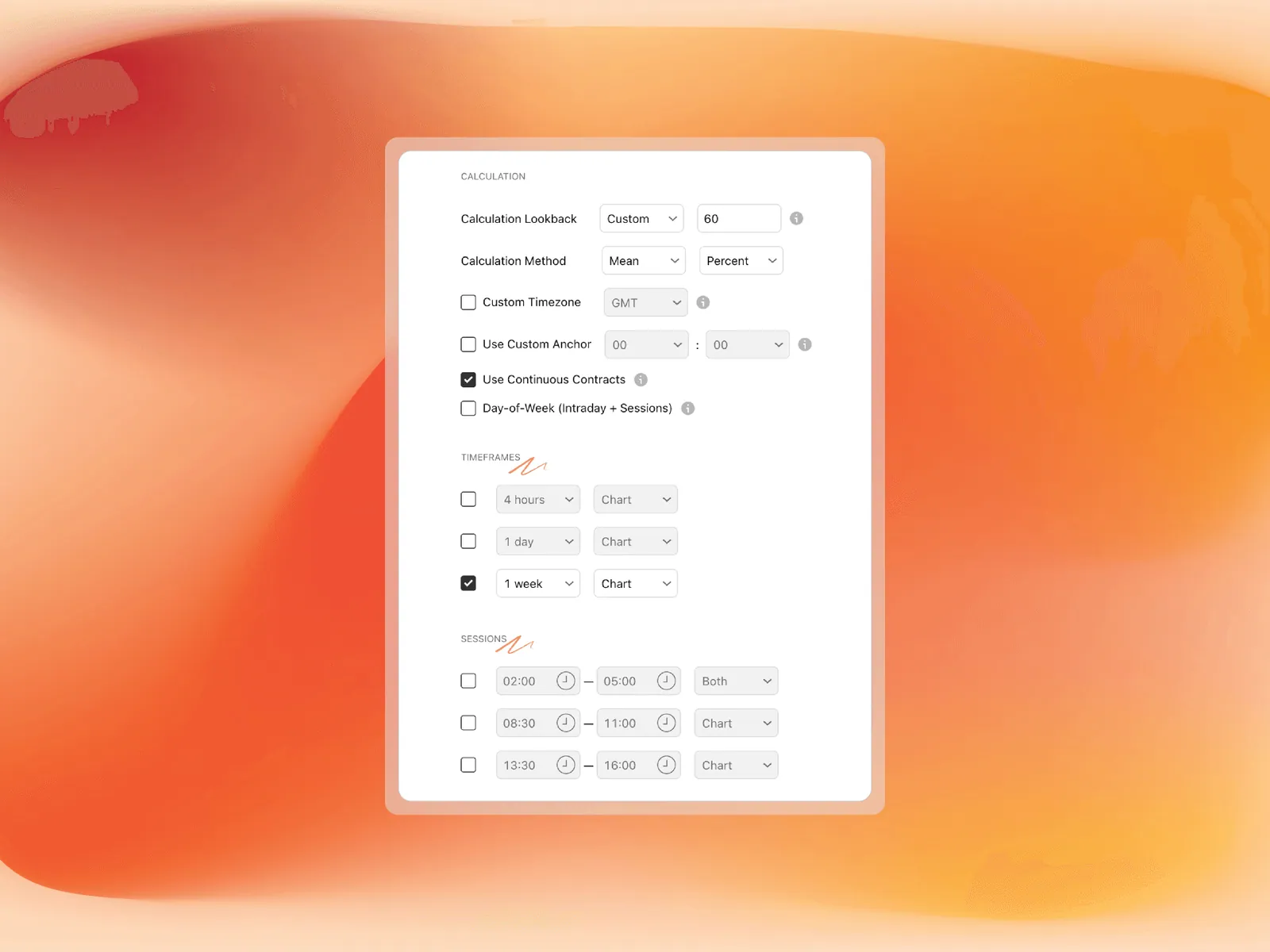
Calculation
| Einstellung | Optionen | Wofür sie da ist |
|---|---|---|
| Calculation Lookback | 5, 20, 40, 60, Maximum, Custom (mindestens 5) | Wie viele vergangene Perioden in die Statistik einfließen. Weniger Samples reagieren schneller auf das jüngste Verhalten, mehr Samples liefern stabilere Levels. |
| Calculation Method | Mean, Median, Both | Mean projiziert die Levels weiter nach außen und reagiert stärker auf Ausreißer. Median ist konservativer. Both zeichnet eine Range-Box vom Mean-Level bis zum Median-Level. Siehe Mean vs. Median. |
| Calculation Unit | Percent, Points | Percent passt sich dem Preisniveau des Assets an, Points arbeitet mit festen Abständen. Siehe Ranges messen. |
| Custom Timezone | Off (America/New York), GMT-12 bis GMT+12 | Die Zeitzone für Sessions, Time Markers und den Custom Anchor. GMT-Offsets sind fest und folgen nicht der Sommerzeit. |
| Use Custom Anchor | Stunde 00 bis 23, Minute 00 bis 59 | Startet die Tageszeilen (1D) zu deiner gewählten Uhrzeit statt mit der regulären Tageskerze des Instruments, zum Beispiel 09:30 für das NYSE-Open. Details in Eigener Tagesanker. |
| Use Continuous Contracts | On (Standard), Off | Nur für Futures. Hält die Historie über Kontraktwechsel (Rollovers) hinweg sauber. |
| Day-of-Week (Intraday + Sessions) | Off, On | Wenn aktiv, werden Intraday- und Session-Statistiken pro Wochentag getrennt geführt, sodass Montag 10:00 nur mit früheren Montagen um 10:00 verglichen wird. |
Die FAQ empfiehlt, mit einem Lookback von 60 für stabile Statistiken zu starten und 20 bis 40 zu nutzen, wenn sich die Levels schneller anpassen sollen.
Timeframes und Sessions
StatMap° hat 3 Timeframe-Zeilen und 3 Session-Zeilen. Jede Zeile hat eine Enable-Checkbox und eine Visualization-Auswahl: Chart, Table oder Both.
- Timeframe-Zeilen: wähle einen beliebigen TradingView-Timeframe (15m, 1H, 4H, 1D, 1W und so weiter, auch eigene Intervalle). Dein Chart-Timeframe muss gleich oder kleiner sein als der größte Timeframe, den du auswählst.
- Session-Zeilen: gib ein Zeitfenster im Format HHMM-HHMM ein. Sessions nutzen die Zeitzone aus den Calculation-Einstellungen. Beispiele in New Yorker Zeit:
0200-0500London,0830-1100New York AM,1330-1600New York PM.
Style
- Visible Elements: StatMap Levels, Liquidity Levels oder Both (Standard). Damit räumst du den Chart auf.
- Line Position: Full Session (Linien über die ganze Periode), Current Bar (Linien enden an der aktuellen Kerze) oder Offset (kurze Linien nahe der aktuellen Kerze, mit einem Wert für Offset bars).
- Level-Styles: [+] Distribution, [-] Manipulation, Open, [+] Manipulation und [-] Distribution haben jeweils eine Enable-Checkbox, Farbe, Linienstil (Solid, Dashed, Dotted) und Linienstärke. Ist ein Custom Anchor aktiv, zeigt das Open-Label die Ankerzeit.
- Time Markers: vertikale Linien, die zeigen, wann sich die Manipulations- und Distributions-Extreme typischerweise gebildet haben, mit Einstellungen für Farbe, Stil und Stärke.
- Labels: an/aus, Textfarbe (0 % Deckkraft übernimmt die Level-Farben), Größe (Tiny bis Huge) und Form (Shortform wie
+ Doder Longform wieDistribution). - Historical Sessions: wie viele vergangene Perioden gezeichnet werden (0 bis 100, bei 0 nur die aktuelle) und ob sie Labels bekommen. Praktisch, um zu prüfen, wie sich die Levels in der Vergangenheit verhalten haben.
- Table: Textgröße und Position (Top, Middle oder Bottom kombiniert mit Left, Center oder Right). Die Tabelle zeigt die projizierten Level-Preise und welches Viertel der Periode jedes Level berührt hat.
[+] steht für den bullischen Fall und [-] für den bärischen Fall. Wenn die Levels neu für dich sind, lies zuerst Was ist Statistical Mapping?.
Liquidity
- Liquidity Line Style: Farbe, Stil und Stärke (1 bis 10) für Liquidität, die noch nicht gesweept wurde.
- Raid Line Style: Farbe, Stil und Stärke für gesweepte (geraidete) Liquidität. Gesweepte Linien werden standardmäßig gepunktet gezeichnet.
- Timeframe: der Chart-Timeframe oder ein höherer Timeframe, auf dem Swing-Highs und -Lows gesucht werden, zum Beispiel 1H auf einem 5m-Chart.
- Lookback: wie weit zurück Liquidität berücksichtigt wird, zum Beispiel
3M,90D,12Woder24H. - Threshold: eine Toleranz in Prozent rund um jedes projizierte Level. Höhere Werte zeigen mehr Liquiditätspunkte, niedrigere nur enge Übereinstimmungen.
- Only Pre-Session Liquidity: wenn aktiv, wird nur Liquidität angezeigt, die schon vor dem Start der aktuellen Periode existierte.
- Show Area: zeichnet das Threshold-Fenster als Box um jedes Level.
Alerts
StatMap°-Alerts lösen automatisch aus, wenn der Preis ein aktiviertes Distribution- oder Manipulation-Level erreicht und wenn ein Liquidity-Level gesweept wird. Auf das Open gibt es keinen Alert. Jeder Alert löst einmal pro Periode seiner Zeile aus. Für weniger Alerts deaktivierst du die Level-Styles, die du nicht tradest. Die vollständige Liste findest du in StatMap° v4 Alerts.
Einstellungen von Statistical Volatility°
General
- Calculation Lookback: 5, 20, 40, 60, Maximum oder Custom, wie in StatMap°.
- Calculation Method: Mean oder Median. Median wird weniger von extremen Kerzen beeinflusst.
- Calculation Unit: Percent oder Points.
- Custom Timezone: GMT-12 bis GMT+12, wie in StatMap°.
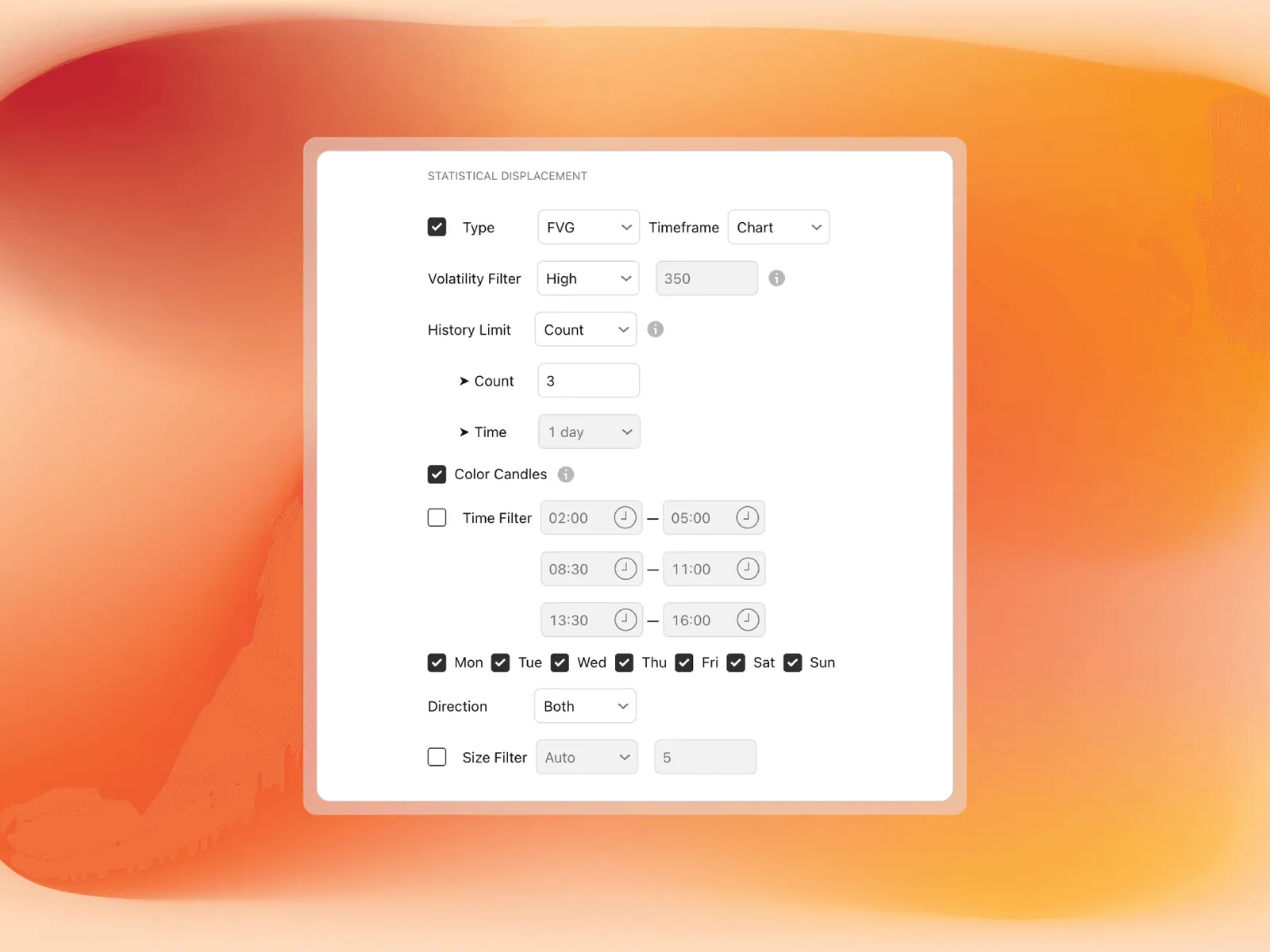
Statistical Displacement
- Enable: Hauptschalter für die Displacement-Erkennung.
- Type: wie ein Displacement gezeichnet wird. Range deckt die Kerze von High bis Low ab, Body von Open bis Close, FVG deckt das Fair Value Gap ab, das die Bewegung hinterlässt, und es werden nur Displacements angezeigt, die eines hinterlassen.
- Timeframe: der Chart-Timeframe oder ein höherer, zum Beispiel 1H-Displacements auf einem 5m-Chart.
- Volatility Filter: wie groß eine Kerze im Vergleich zu ihrer typischen Größe sein muss: Low (200 %, Standard), Medium (300 %), High (400 %), Extreme (500 %) oder Custom.
- History Limit: Count behält die letzten N Displacements (Standard 3), Time behält alle Displacements innerhalb eines Zeitfensters wie 1D oder 1W.
- Color Candles: färbt die Chart-Kerzen danach ein, wie groß sie im Vergleich zu ihrer typischen Größe sind.
- Time Filter: bis zu drei Sessions im Format HHMM-HHMM. Standard sind 0200-0500, 0830-1100 und 1330-1600 New Yorker Zeit.
- Day-of-Week Filter: lege fest, welche Wochentage zählen, zum Beispiel um bei Krypto die Wochenenden auszuschließen.
- Direction Filter: Both, Up-Closed oder Down-Closed.
- Size Filter: Auto, Percentage, Pips, Points oder Ticks, um Displacements unter einer Mindestgröße zu ignorieren.
Displacement Style
- Candle Color Gradient und Extension Color Gradient: Farben von den kleinsten bis zu den extremsten Displacements.
- Position: 50% Fill, 100% Fill, Bars (mit Anzahl an Kerzen), Current Bar oder Offset (mit Offset bars).
- 50% Line: blendet die Mittellinie jeder Displacement-Box ein oder aus, mit Stil, Stärke und Farbe.
- Tooltip: an/aus, Position (Automatic, Below, Above), Größe und Show All Tooltips, um jede Kerze über dem Schwellenwert zu beschriften.
- Force Chart Displacements: wenn du einen höheren Displacement-Timeframe beobachtest, folgen die Kerzenfarben trotzdem dem Chart-Timeframe.
Graph Pane
Das Graph Pane unter dem Chart zeigt die typische Volatilität für jede Tageszeit oder jeden Wochentag. Wie du es liest, erklärt Statistical Volatility°: Die aktiven Handelsstunden finden.
- Show Graph: Hauptschalter.
- Style: Heatmap (Standard) oder Histogram.
- Volatility Filter: Low zeigt jeden Zeitslot, Medium (33 %) und High (66 %) blenden die ruhigeren Slots aus, Custom setzt deinen eigenen Prozentwert.
- Color Gradient: Farben für niedrige und hohe Volatilität.
- Show Reference Lines (nur Histogram): Linien bei 0.00, 0.33, 0.66 und 1.00.
- Current Volatility Overlay (nur Histogram): zeichnet die Volatilität der aktuellen Kerze als Linie.
Table
An/aus, Position und Größe. Die Tabelle listet die letzten 3 Kerzen des Displacement-Timeframes mit Uhrzeit und Ratio, zum Beispiel 325 %.
Alerts
Enable Alerts ist standardmäßig aktiv. Wähle Creation (standardmäßig an), First Touch (standardmäßig an) und Midpoint Touch (standardmäßig aus). Jeder Alert löst einmal pro Displacement aus. Beispiele für die Nachrichten und die Einrichtung in TradingView findest du in StatMap° v4 Alerts.
Wie es weitergeht
- Kombiniere beide Indikatoren mit den Methoden aus StatMap° und StatVol° kombinieren.
- Produktübersichten: Statistical Mapping° und Statistical Volatility°.
- Fragen zu einer Einstellung? Frag im StatMap Discord.
Direkt auf deinen Chart
Hol dir Statistical Mapping° und Statistical Volatility° für TradingView oder frag StatMap AI zu Einstellungen und Setup.
Weitere Artikel
Erste Schritte: Zugang holen, Indikatoren hinzufügen, erstes Setup
Vom Kauf zum fertigen Chart: TradingView-Zugang auf Whop freischalten, StatMap° und StatVol° hinzufügen und ein einfaches erstes Setup einrichten.
Alerts in TradingView einrichten
Alerts in TradingView einrichten: welche Alerts StatMap° und StatVol° senden, warum du Any alert() function call wählst und wie du Alerts verwaltest.
StatMap° v4 Alerts: Worauf du Alerts setzen kannst
Welche Alerts Statistical Mapping° und Statistical Volatility° in Version 4 senden, wie die Nachrichten aussehen und wie du Alerts in TradingView anlegst.